گاهی دوربین دقیقا در بدترین لحظه ممکن قفل میکند؛ نه تصویر داری، نه صدایی، و نه میدانی باید اپلیکیشن را مقصر بدانی یا خودِ دوربین را. اگر بیدلیل سراغ گارانتی بروی، زمان از دست میدهی؛ اگر بیخود نرمافزار را زیر و رو کنی، شاید یک قطعه سوخته داخل دستگاه را نادیده بگیری. اینجاست که دانستن اینکه مشکل دوربین از نرم افزار است یا سخت افزار عملا تبدیل میشود به یک مهارت ضروری، نه یک بحث فنی حوصلهبر.
در این مطلب، قدمبهقدم و کاملا کاربردی جلو میرویم تا بتوانی بدون ابزار پیچیده و فقط با چند تست ساده، بفهمی باید دنبال ایراد در تنظیمات، اپلیکیشن و شبکه بگردی یا واقعا وقت آن رسیده که دوربین را برای تعمیر و گارانتی ارسال کنی.
تفاوت نگاه نرمافزاری و سختافزاری به خرابی دوربین
وقتی تصویر دوربین به هم میریزد، سه لایه اصلی دخیلاند:
- نرمافزار و تنظیمات
شامل اپلیکیشن موبایل، برنامه ویندوز، فریمور دوربین، تنظیمات شبکه، رمز عبور، دسترسیها و… - شبکه و ارتباط
مودم، روتر، وایفای، کابل شبکه، تداخل فرکانسی و قطعی اینترنت. - سختافزار خود دوربین
برد اصلی، سنسور تصویر، ماژول وایفای، آداپتور برق، لنز، اسلات کارت حافظه و…
برای اینکه بفهمیم مشکل دوربین از نرم افزار است یا سخت افزار، باید نشانهها را دستهبندی کنیم:
آیا مشکل با تعویض اپ، ریست تنظیمات یا تغییر مودم حل میشود؟ یا فارغ از هر نرمافزاری، خود دستگاه رفتار غیرعادی دارد (بوی سوختگی، داغی غیرطبیعی، چراغهای عجیب، ریست شدن مکرر)؟

◁◁ مطلب پیشنهادی: معرفی 7 نرم افزار ریست دوربین مداربسته
نشانههای رایج خرابی نرمافزاری در دوربین
در خرابیهای نرمافزاری، معمولا خودِ دوربین از نظر فیزیکی «زنده» است؛ یعنی:
- چراغ پاور روشن است
- لنز حرکت میکند (در دوربینهای چرخشی)
- صدای بوت شدن میآید
اما تجربهات در موبایل یا کامپیوتر، دچار ایراد میشود. چند علامت رایج:
- در اپلیکیشن پیغام خطاهای عمومی مثل connection failed یا device offline میبینی، اما اینترنت کلی خانه خوب است.
- روی یک گوشی کار میکند، روی گوشی دیگر نه.
- بعد از بهروزرسانی اپ یا فریمور، ناگهان مشکل شروع شده است.
- با نصب و حذف مجدد اپ، یا ریست نرمافزاری دوربین، اوضاع برای مدتی بهتر میشود.
اینجا احتمالاً باید دنبال رفع ایراد در لایه نرمافزار و شبکه باشی، نه تعویض دوربین.
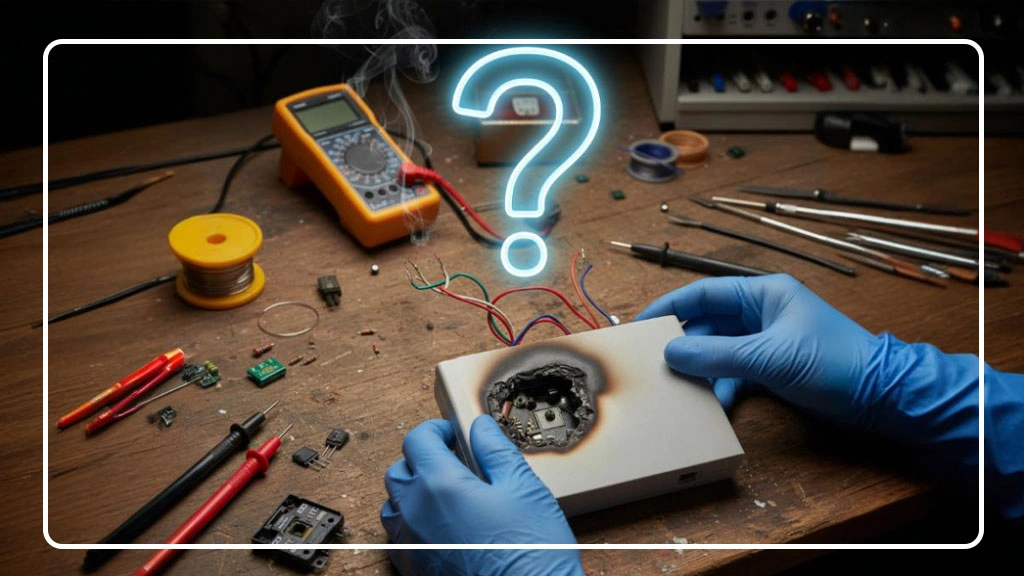
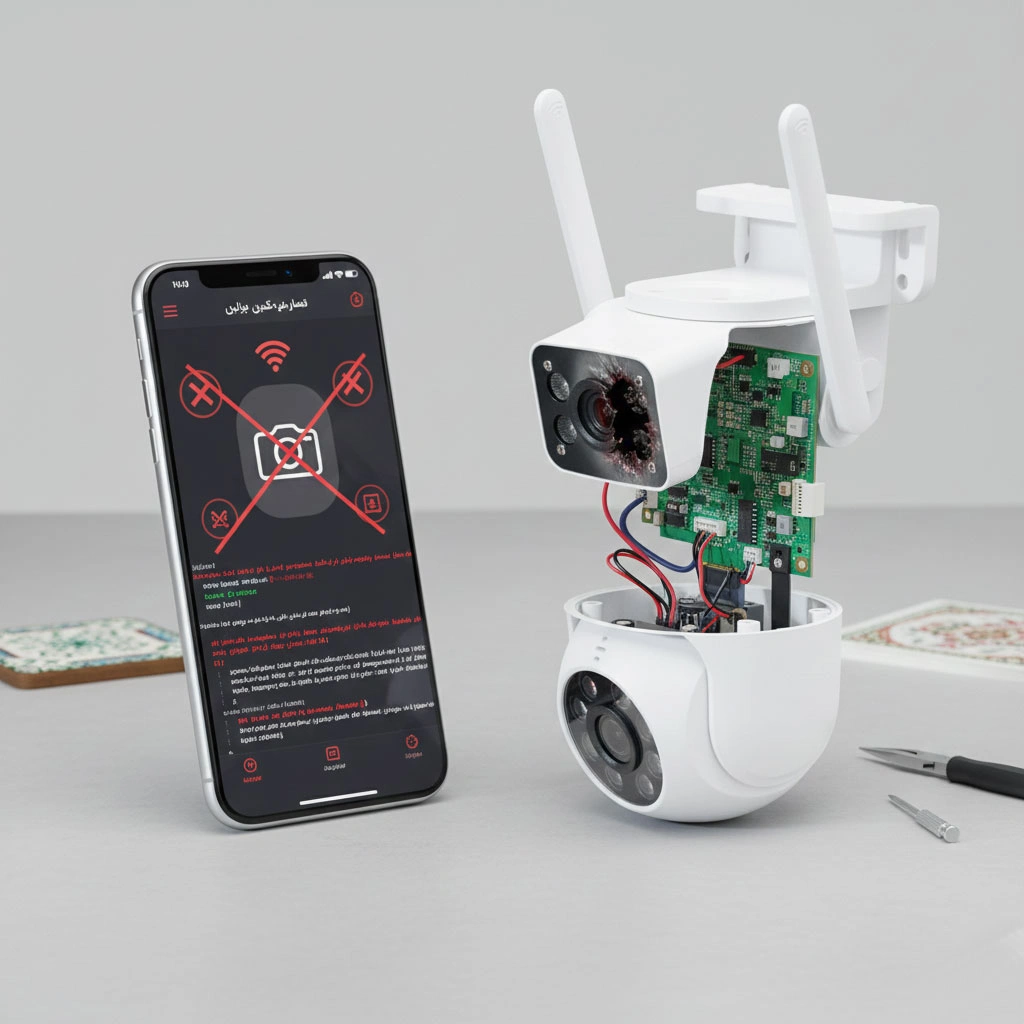
نشانههای رایج خرابی سختافزاری در دوربین
در خرابیهای سختافزاری، معمولا حتی اگر بهترین اپ دنیا را هم نصب کنی، نتیجه عوض نمیشود؛ چون ریشه ایراد در قطعات داخل دستگاه است. نشانهها:
- دوربین اصلا روشن نمیشود یا مرتب ریستارت میشود.
- چراغ پاور چشمکزن غیرعادی دارد و وارد حالت آمادهبهکار معمولی نمیشود.
- بدنه دوربین یا آداپتور بیش از حد داغ میشود.
- خطوط عجیب، لکههای ثابت، نیمهتصویر یا سایههای دائمی روی تصویر دیده میشود.
- حتی در شبکه داخلی (بدون اینترنت) هم تصویر پایدار نیست.
در این حالتها، احتمال اینکه مشکل دوربین از نرم افزار است یا سخت افزار به سمت سختافزار سنگینی کند، بیشتر است و معمولا بدون تعمیر یا تعویض قطعه، به حالت نرمال برنمیگردد.
چکلیست عملی: از سادهترین تست تا تشخیص نهایی
برای اینکه بتوانی روشمند جلو بروی، میتوانی این مسیر را طی کنی:
۱. بررسی منبع تغذیه و ظاهر دستگاه
اول از همه، سادهترین عامل را بررسی کن:
- آداپتور را عوض کن (با یک آداپتور همولتاژ و با آمپر کافی)
- کابل برق یا کابل USB را تست کن
- به چراغهای روی دوربین دقت کن: آیا به حالت عادی بوت میشود یا روی یک چراغ ثابت/چشمکزن گیر میکند؟
اگر با تعویض آداپتور و کابل، دوربین جان میگیرد، احتمالاً مشکل سختافزاری مربوط به خود آداپتور بوده، نه دوربین.
۲. تست با شبکه دیگر (یا حتی بدون اینترنت)
اگر در اپلیکیشن ارور ارتباط میبینی، این گام را اجرا کن:
- دوربین را نزدیک مودم بیاور (یا با کابل LAN وصل کن)
- اگر امکانش هست، روی یک مودم/هاتفن دیگر تست کن
- در صورت داشتن حالت دسترسی محلی (LAN)، بدون اینترنت هم تست بگیر
اگر دوربین روی شبکه دیگر درست کار کرد، این یعنی ریشه ایراد احتمالا در تنظیمات مودم، وایفای، فیلترینگ پورت یا تداخل فرکانسی است، نه در سختافزار دوربین.
◁◁ مطلب پیشنهادی: تنظیمات شبکه برای انتقال تصویر دوربین مداربسته
۳. حذف و نصب مجدد اپلیکیشن، روی دو دستگاه مختلف
برای تشخیص نرمافزاری:
- اپلیکیشن را روی موبایل فعلی حذف و دوباره نصب کن
- اگر امکانش هست، روی گوشی/تبلت دیگری وارد همان حساب شو
اگر روی یکی از گوشیها تصویر درست است و روی دیگری نه، عملا ثابت میشود که بخش مهمی از قضیه نرمافزاری و وابسته به همان گوشی است.
۴. ریست نرمافزاری و تنظیمات کارخانه
بیشتر دوربینها یک دکمه Reset دارند (با سوزن یا بهصورت فیزیکی). یک بار:
- ریست کارخانه انجام بده
- دوباره طبق راهنمای برند، دوربین را از صفر به مودم و اپ متصل کن
اگر بعد از ریست، مشکل بهطور کامل برطرف شد، تقریبا میتوان گفت مشکل دوربین از نرم افزار است یا سخت افزار به نفع نرمافزار و تنظیمات قبلی حل شده است.
۵. نشانههای ظریفتر سختافزاری را جدی بگیر
اگر با تمام موارد بالا، هنوز این نشانهها پابرجاست:
- نقاط سوخته یا سیاه روی تصویر
- از کار افتادن دائمی چرخش یا زوم
- صدای غیرعادی از داخل دوربین
- گرمای غیرعادی بدنه
در این وضعیت، بازی تماماً به زمین سختافزار منتقل میشود و بهتر است دستگاه را بدون دستکاری بیشتر به واحد گارانتی یا تعمیرکار مجاز بسپاری.
نقش فریمور و اپلیکیشن در ایجاد خطاهای ظاهراً سختافزاری
گاهی به نظر میرسد که هرچه میبینی سختافزاری است، اما مقصر اصلی، فریمور (نرمافزار داخلی دوربین) یا اپلیکیشن است. برای مثال:
- بعد از یک آپدیت، دوربین دیگر به وایفای وصل نمیشود.
- تصویر با تاخیر شدید یا فریز دیده میشود، اما در واقع دادهها دیر به اپ میرسند.
- نوتیفیکیشنها دیگر کار نمیکنند، در حالیکه ضبط کاملاً سالم است.
در چنین حالتهایی:
- بررسی کن آیا نسخه جدیدتری از فریمور یا اپلیکیشن وجود دارد یا نه.
- گاهی لازم است حتی به نسخهای پایدارتر برگردی (اگر برند این امکان را میدهد).
- کش اپلیکیشن را پاک کن و مجوزهای لازم (دسترسی به شبکه، حافظه، نوتیفیکیشن) را دوباره بررسی کن.
این تستها، کمک میکنند قبل از اینکه به این نتیجه برسی که «دوربین سوخته»، احتمال نرمافزاری بودن ماجرا را جدی بسنجی.
◁◁ مطلب پیشنهادی: سوختن دوربین به دلیل پاور
چطور با کمترین زمان تشخیص بدهیم مشکل نرمافزار است یا سختافزار؟
اگر بخواهیم جمع کنیم:
- وقتی دوربین ظاهراً روشن است، چراغها و حرکت لنز طبیعی است، اما ایراد در اتصال، نوتیفیکیشن، نمایش در یک گوشی خاص یا بعد از یک بهروزرسانی ظاهر شده، نگاهات را اول روی نرمافزار، شبکه و تنظیمات متمرکز کن.
- وقتی خود دستگاه رفتار غیرعادی دارد (روشن نشدن، ریست پشتسرهم، بوی سوختگی، لکههای ثابت روی تصویر، گرمای شدید)، از ابتدا احتمال بیشتری بده که ایراد سختافزاری باشد.
- تست با آداپتور جدید، مودم دیگر، گوشی دیگر و ریست کارخانه، چهار قدم طلاییاند که در بیشتر موارد، مرز میان نرمافزار و سختافزار را برایت مشخص میکنند.
چرا انتخاب درست در ابتدا، میتواند این دردسرها را به حداقل برساند؟
تا اینجا درباره این صحبت کردیم که وقتی به مشکل خوردی، چطور بفهمی مشکل دوربین از نرم افزار است یا سخت افزار. اما یک لایه مهمتر هم وجود دارد: اینکه از همان ابتدا چه برندی و چه طراحیای را انتخاب کنی.
بخش زیادی از سردرگمیها زمانی پیش میآید که:
- اپلیکیشن دوربین کیفیت خوبی ندارد یا پشتیبانی واقعی ارائه نمیشود.
- فریمور بهدرستی برای شرایط اینترنت و شبکه ایران بهینه نشده است.
- برند فقط سختافزار را فروخته و بعد از آن، کاربر را با یک اپ ضعیف تنها گذاشته.
اینجاست که مزیت برندی مثل اسفیورد خودش را نشان میدهد. دوربین بیسیم اسفیورد بر پایه این درک طراحی شده که کاربر ایرانی نمیخواهد بین چند زبان، چند سرور ناشناس و چند اپ نامطمئن سرگردان شود. در عمل:
- هم سختافزار و هم نرمافزار (اپلیکیشن و فریمور) با هم و برای شرایط واقعی ایران توسعه داده شدهاند.
- پشتیبانی فارسی و گارانتی مشخص وجود دارد تا اگر بعد از طی مراحل عادی (ریست، تست شبکه و…) هنوز ایراد باقی بود، سریع تشخیص داده شود که باید روی نرمافزار کار شود یا دستگاه به گارانتی ارسال شود.
- آپدیتها متناسب با بازخورد کاربران داخل کشور منتشر میشوند، نه صرفا بازار دیگری که شرایط اینترنت و شبکهاش فرق دارد.
به زبان ساده، وقتی دوربینی میخری که از ابتدا برای همخوانی نرمافزار و سختافزار و شبکه داخلی ایران طراحی شده، احتمال اینکه در روزهای بعد بنشینی و با خودت کلنجار بروی که «بالاخره مشکل دوربین از نرم افزار است یا سخت افزار»، بهطور چشمگیری کمتر میشود.
اگر الان در مرحله انتخاب هستی یا از تجربههای بد قبلی خسته شدهای، انتخاب دوربین بیسیم اسفیورد یعنی هم سختافزار قابلاعتماد میگیری، هم اپلیکیشنی که برای همین بازار بهینه شده و هم پشتصحنهای که در صورت بروز ایراد، تکلیفات را سریع روشن میکند؛ نه اینکه هفتهها معطل بمانی تا بفهمی ایراد از کدام طرف است.
سوالات متداول
- اگر تصویر در اپ قطع است ولی چراغ دوربین روشن است، از کجا شروع کنم؟
ابتدا اینترنت و مودم را بررسی کن، سپس اپلیکیشن را روی یک گوشی دیگر تست کن و در نهایت، ریست کارخانه دوربین را انجام بده. اگر بعد از اینها هنوز هیچ ارتباطی برقرار نشد، به ایراد سختافزاری شک کن. - روشن نشدن کامل دوربین همیشه یعنی خرابی سختافزار؟
نه، گاهی آداپتور یا کابل برق مشکل دارد. ابتدا با آداپتور و کابل سالم و مناسب تست کن. اگر باز هم هیچ نشانهای از بوت ندیدی، احتمال خرابی داخلی بیشتر میشود. - لکههای ثابت روی تصویر دوربین بیشتر نرمافزاریاند یا سختافزاری؟
لکههای ثابت، پیکسلهای سوخته یا سایههای دائمی معمولاً به سنسور تصویر یا لنز مربوط میشوند و اغلب منشأ سختافزاری دارند. - اگر دوربین روی یک مودم خوب کار میکند اما روی مودم دیگر نه، چه نتیجهای میشود گرفت؟
این نشان میدهد سختافزار دوربین سالم است و باید دنبال ایراد در تنظیمات مودم، فایروال، باند فرکانسی وایفای یا تداخل شبکهای بگردی. - قطع و وصل شدن گهگاهی تصویر، بیشتر نرمافزاری است یا سختافزاری؟
اغلب به شبکه، تداخل وایفای، فاصله زیاد از مودم یا ضعف اینترنت برمیگردد؛ یعنی بیشتر در لایه نرمافزار و ارتباط است تا داخل خود دوربین. - آیا بروزرسانی فریمور میتواند دوربین را خراب کند؟
اگر در حین آپدیت برق یا اینترنت قطع شود، ممکن است فریمور ناقص نصب شود و دوربین بوت نشود. این وضعیت مرزی است: منشا آن نرمافزاری است، اما گاهی برای رفع، نیاز به تعمیر تخصصی دارد. - داغ شدن دوربین حتما نشانه خرابی سختافزار است؟
گرمای ملایم طبیعی است، اما گرمای بیش از حد که با قطع و وصل شدن یا خاموشی همراه باشد، معمولا به مصرف غیرطبیعی و ایراد سختافزاری اشاره دارد. - اگر اپ روی یک گوشی خیلی کند کار میکند ولی روی گوشی دیگر خوب است، چه نتیجهای میشود گرفت؟
این مورد تقریبا واضحاً به سختافزار یا نرمافزار همان گوشی مربوط میشود (کمبود رم، نسخه سیستمعامل، بهینه نبودن اپ برای آن مدل)، نه خود دوربین. - چطور مطمئن شوم مشکل از کارت حافظه نیست؟
کارت را روی دستگاه دیگر تست کن یا یک کارت جدید و مطمئن روی دوربین بگذار. کارت خراب میتواند باعث قفل شدن ضبط یا ریستهای مکرر شود، در حالی که خود دوربین سالم است. - در چه مرحلهای بهتر است دیگر خودم ادامه ندهم و سراغ گارانتی بروم؟
وقتی آداپتور سالم است، روی چند شبکه و چند گوشی هم تست کردهای، ریست کارخانه انجام شده و هنوز مشکل جدی مثل روشن نشدن، ریست پشتسرهم، تصویر ناقص یا داغ شدن شدید پابرجاست، وقت آن است دستگاه را بدون دستکاری بیشتر به واحد گارانتی یا تعمیر مجاز بسپاری.
مشکلات رایج و پاسخ برای حل
- مشکل: دوربین در اپلیکیشن همیشه آفلاین نشان داده میشود.
- راهحل: اتصال وایفای و رمز را بررسی کن، مودم را یکبار ریست کن، در صورت امکان روی یک مودم دیگر تست کن و سپس ریست کارخانه دوربین را انجام بده. اگر روی شبکه دیگر هم آفلاین ماند، احتمال سختافزاری بودن ایراد بیشتر است.
- مشکل: دوربین روشن میشود اما بعد از چند دقیقه خودبهخود ریستارت میکند.
- راهحل: از آداپتور اصلی و کابل سالم استفاده کن، کارت حافظه را موقتاً درآور و بدون آن تست بگیر. اگر همچنان ریست تکرار شد، مسئله اغلب به برد یا منبع تغذیه داخلی مربوط است و باید به تعمیرگاه ارجاع شود.
- مشکل: فقط روی یک گوشی خاص تصویر قطع و وصل میشود.
- راهحل: اپلیکیشن را حذف و از نو نصب کن، کش آن را پاک کن و با اینترنت و وایفای دیگر هم تست بگیر. اگر روی گوشیهای دیگر مشکلی نیست، ایراد در نرمافزار یا سختافزار همان گوشی است نه در دوربین.
- مشکل: بعد از آپدیت فریمور، دوربین دیگر به وایفای وصل نمیشود.
راهحل: یک بار ریست کارخانه انجام بده و مراحل اتصال را طبق راهنمای برند تکرار کن. اگر امکان بازگشت به نسخه قبلی فریمور وجود دارد، از نسخه پایدارتر استفاده کن. در صورت ماندگاری مشکل، با پشتیبانی برند تماس بگیر.
- مشکل: روی تصویر، خطوط افقی یا لکههای ثابت دیده میشود.
- راهحل: تنظیمات تصویر را به حالت پیشفرض برگردان، در محیط دیگری تست کن و لنز را تمیز کن. اگر لکهها یا خطوط همچنان ثابتاند، احتمالا سنسور یا مدار تصویر آسیب دیده و نیاز به تعمیر سختافزاری است.
- مشکل: دوربین هنگام اتصال به برق فقط چراغ ثابت قرمز دارد و جلوتر نمیرود.
- راهحل: آداپتور و کابل را عوض کن و روی پریز دیگری تست بگیر. اگر الگوی چراغ تغییر نکرد، یعنی بوت کامل نمیشود و مسئله میتواند خرابی فریمور یا برد باشد؛ در این صورت، مراجعه به گارانتی بهترین گزینه است.
- مشکل: نوتیفیکیشنهای حرکتی ناگهان متوقف شدهاند ولی تصویر زنده در دسترس است.
- راهحل: تنظیمات اعلان در اپ و در خود سیستمعامل گوشی را بررسی کن، دسترسیها را دوباره فعال کن و اپ را به آخرین نسخه بهروزرسانی کن. این موارد معمولاً تماماً نرمافزاری هستند.
- مشکل: با قرار دادن کارت حافظه، دوربین قفل میکند یا تصویر قطع میشود.
- راهحل: کارت را خارج کن و دوربین را بدون کارت تست کن. اگر بدون کارت پایدار است، کارت را روی دستگاه دیگری تست کن یا یک کارت جدید و استاندارد جایگزین کن. اغلب در این سناریو، خود کارت معیوب است.
- مشکل: روی هیچ دستگاهی (موبایل، تبلت، کامپیوتر) امکان مشاهده تصویر نیست.
- راهحل: ابتدا اتصال فیزیکی و چراغهای دوربین را بررسی کن، سپس روی دو شبکه مختلف (مثلاً اینترنت ثابت و هاتاسپات موبایل) تست کن. اگر در همه حالتها ناکام بودی، به خرابی سختافزار یا فریمور مشکوک شو و با گارانتی تماس بگیر.
- مشکل: تشخیص اینکه خودم ادامه بدم یا دوربین را به گارانتی بسپارم سخت شده.
- راهحل: اگر تست آداپتور جدید، شبکه دیگر، گوشی دیگر و ریست کارخانه را کامل انجام دادهای و هنوز علائم جدی مثل روشن نشدن، گرمای غیرعادی یا تصویر ناقص باقی است، بهتر است دستگاه را بدون دستکاری بیشتر به واحد گارانتی ارسال کنی؛ بهویژه اگر دوربین از برندی مثل اسفیورد با پشتیبانی رسمی باشد.