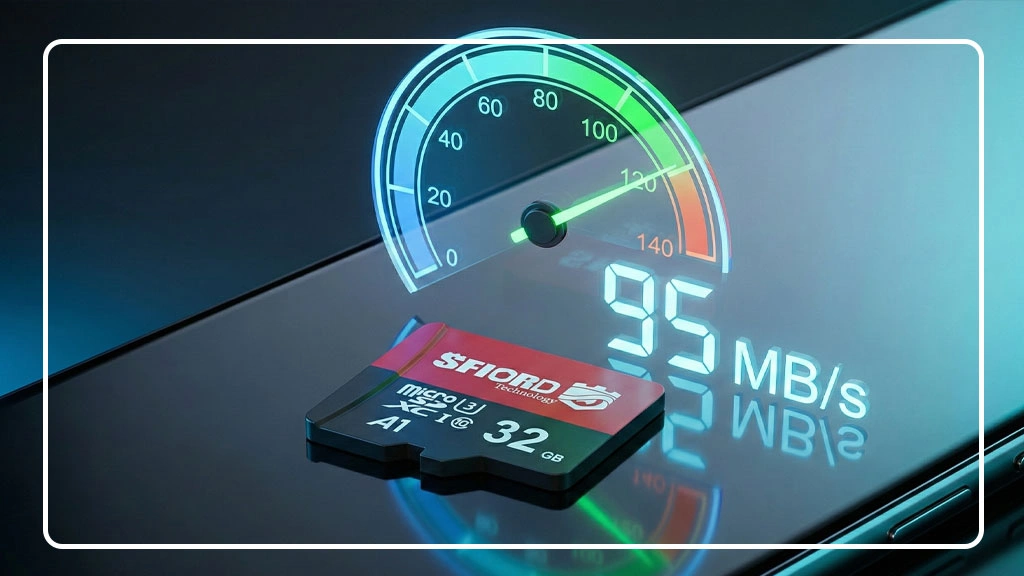
عددهایی که روی بستهبندی کارت حافظه میبینید، همیشه با واقعیت یکی نیست. تولیدکنندگان سرعت را در شرایط ایدهآل آزمایشگاهی اندازهگیری میکنند، اما عملکرد واقعی کارت در دستگاه شما ممکن است متفاوت باشد. تست سرعت کارت حافظه با نرمافزارهای تخصصی، تنها راه مطمئن برای فهمیدن سرعت واقعی کارت و تشخیص کارتهای تقلبی است.
چرا باید سرعت کارت حافظه را تست کنیم؟
قبل از معرفی نرمافزارها، بیایید ببینیم چرا تست سرعت کارت حافظه اهمیت دارد:
۱. تشخیص کارتهای تقلبی
بازار پر از کارتهای حافظه تقلبی است که ظرفیت و سرعت دروغین روی آنها نوشته شده. تنها راه تشخیص، تست عملی سرعت است.
۲. اطمینان از عملکرد مناسب
برای ضبط ویدیوی 4K، حداقل سرعت نوشتن ۳۰MB/s لازم است. اگر کارت شما این سرعت را نداشته باشد، ویدیو با وقفه ضبط میشود.
۳. بررسی سلامت کارت
کارتهای قدیمی به مرور زمان کند میشوند. تست دورهای سرعت، زمان تعویض کارت را مشخص میکند.
۴. مقایسه قبل از خرید
با تست سرعت، میتوانید عملکرد واقعی کارتهای مختلف را مقایسه کنید و بهترین انتخاب را داشته باشید.
◁◁ مطلب پیشنهادی: تفاوت ظرفیت اسمی و واقعی کارت حافظه
۸ نرمافزار برتر برای تست سرعت کارت حافظه
۱. CrystalDiskMark (ویندوز) — محبوبترین انتخاب
CrystalDiskMark یکی از شناختهشدهترین ابزارهای تست سرعت کارت حافظه است که توسط متخصصان و سایتهای معتبر تکنولوژی استفاده میشود.
ویژگیهای کلیدی:
- تست سرعت خواندن و نوشتن متوالی (Sequential)
- تست سرعت تصادفی (Random) با بلوکهای مختلف
- رابط کاربری ساده و فارسیپذیر
- کاملاً رایگان و بدون تبلیغات
نحوه استفاده:
- نرمافزار را دانلود و نصب کنید
- کارت حافظه را با کارتخوان به کامپیوتر وصل کنید
- درایو کارت حافظه را انتخاب کنید
- روی “All” کلیک کنید و منتظر نتیجه بمانید
نکته مهم: برای نتیجه دقیق، از کارتخوان USB 3.0 استفاده کنید.
۲. H2testw (ویندوز) — بهترین برای تشخیص کارت تقلبی
اگر میخواهید مطمئن شوید کارت حافظهتان تقلبی نیست، H2testw بهترین گزینه است. این نرمافزار کل ظرفیت کارت را تست میکند.
ویژگیهای کلیدی:
- تست کامل ظرفیت واقعی کارت
- شناسایی کارتهای تقلبی با ظرفیت جعلی
- گزارش دقیق از بخشهای خراب
- رایگان و portable (نیاز به نصب ندارد)
نحوه استفاده:
- فایل را دانلود و اجرا کنید
- کارت حافظه را انتخاب کنید
- روی “Write + Verify” کلیک کنید
- صبر کنید تا تست کامل شود (ممکن است ساعتها طول بکشد)
هشدار: این تست تمام اطلاعات کارت را پاک میکند. قبل از تست، بکآپ بگیرید.
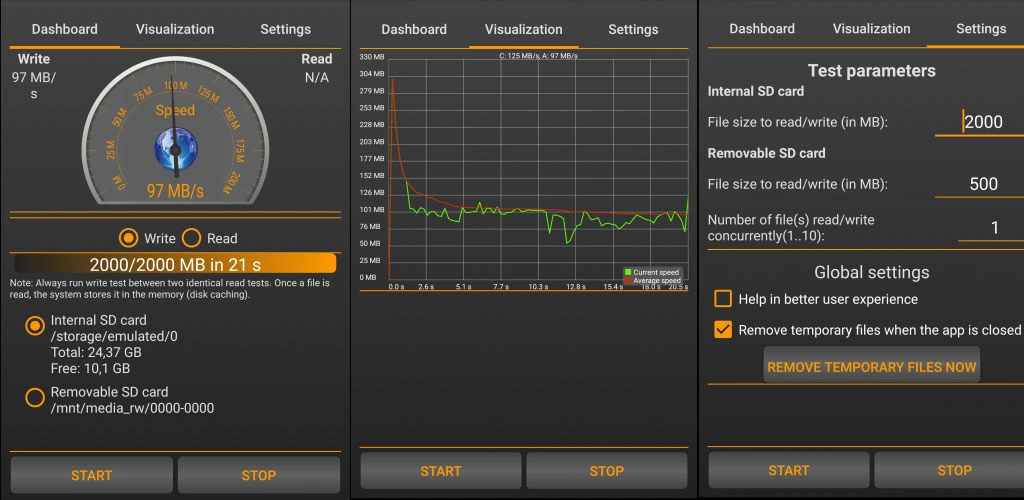
۳. SD Card Test (اندروید) — تست مستقیم روی گوشی
برای کاربران اندروید که میخواهند بدون کامپیوتر تست سرعت کارت حافظه انجام دهند، این اپلیکیشن عالی است.
ویژگیهای کلیدی:
- تست سرعت خواندن و نوشتن
- نمایش نتایج به صورت نمودار
- مقایسه با استانداردهای Class
- رابط کاربری ساده
نحوه استفاده:
- اپلیکیشن را از Google Play نصب کنید
- کارت حافظه را در گوشی قرار دهید
- تست را اجرا کنید
- نتایج را با مشخصات کارت مقایسه کنید
۴. A1 SD Bench (اندروید) — دقیقترین تست موبایل
A1 SD Bench یکی از دقیقترین اپلیکیشنهای تست سرعت کارت حافظه برای اندروید است که تستهای متنوعی ارائه میدهد.
ویژگیهای کلیدی:
- تست سرعت متوالی و تصادفی
- تست عملکرد A1/A2 (مهم برای اجرای اپلیکیشن)
- امکان ذخیره و مقایسه نتایج
- پشتیبانی از حافظه داخلی و خارجی
نکته: نتایج این اپلیکیشن با CrystalDiskMark قابل مقایسه است.
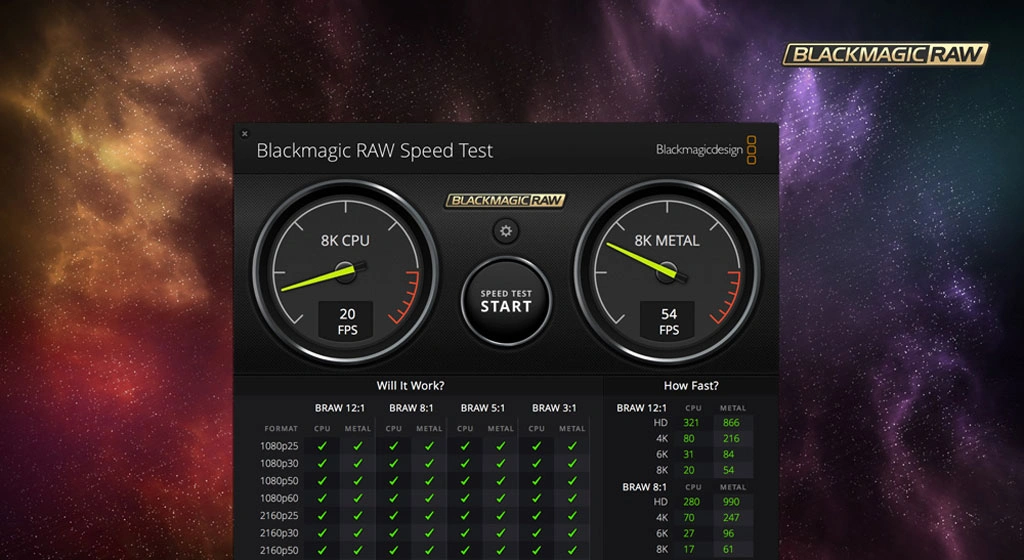
۵. Blackmagic Disk Speed Test (مک) — استاندارد صنعت ویدیو
اگر کاربر مک هستید و با ویدیو کار میکنید، Blackmagic Disk Speed Test بهترین انتخاب برای تست سرعت کارت حافظه است.
ویژگیهای کلیدی:
- طراحیشده برای فیلمبرداران و ویدیوگرافرها
- نمایش فرمتهای ویدیویی قابل پشتیبانی
- رابط کاربری گرافیکی زیبا
- رایگان در Mac App Store
نحوه استفاده:
- از App Store دانلود کنید
- کارت حافظه را به مک وصل کنید
- درایو را انتخاب و تست را شروع کنید
- ببینید کارت شما برای کدام فرمت ویدیویی مناسب است
۶. ATTO Disk Benchmark (ویندوز) — تست حرفهای
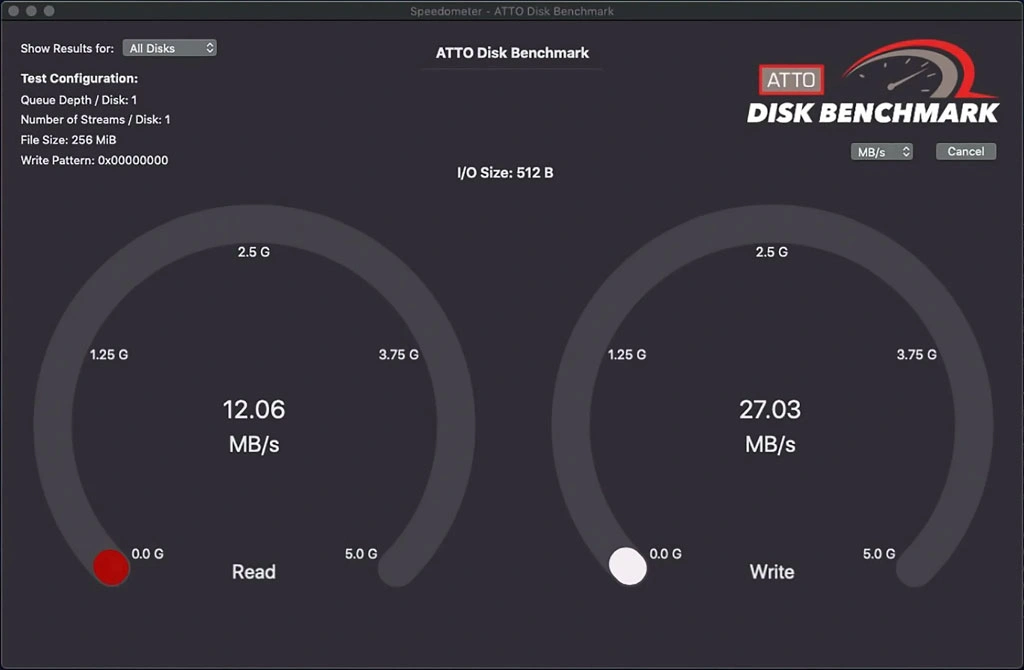
ATTO Disk Benchmark ابزاری حرفهای است که توسط سازندگان SSD و کارت حافظه برای تست محصولاتشان استفاده میشود.
ویژگیهای کلیدی:
- تست با اندازه بلوکهای مختلف (512B تا 64MB)
- نمایش نتایج به صورت نمودار میلهای
- تنظیمات پیشرفته برای تستهای سفارشی
- استاندارد صنعتی
مناسب برای: کاربران حرفهای که میخواهند عملکرد کارت را در سناریوهای مختلف بررسی کنند.
۷. SD Insight (اندروید) — اطلاعات فنی کارت
SD Insight بیشتر از تست سرعت، اطلاعات فنی کارت حافظه را نمایش میدهد و برای تشخیص کارت تقلبی عالی است.
ویژگیهای کلیدی:
- نمایش سازنده واقعی چیپ حافظه
- نمایش تاریخ تولید کارت
- شناسایی کارتهای تقلبی
- اطلاعات فنی دقیق (OEM ID، Serial Number)
کاربرد اصلی: قبل از تست سرعت، با این اپلیکیشن مطمئن شوید کارت اصل است.
۸. F3 (لینوکس/مک) — ابزار خط فرمان قدرتمند
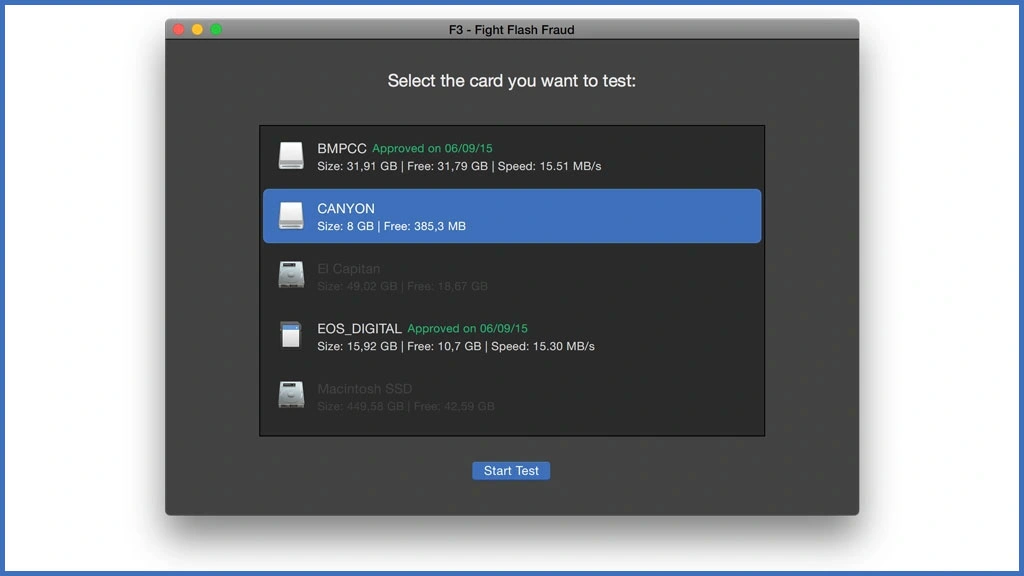
F3 (Fight Flash Fraud) یک ابزار متنباز برای تست سرعت کارت حافظه و تشخیص کارت تقلبی است.
ویژگیهای کلیدی:
- کاملاً رایگان و متنباز
- تست کامل ظرفیت و سرعت
- بدون رابط گرافیکی (خط فرمان)
- بسیار دقیق و قابل اعتماد
مناسب برای: کاربران لینوکس و افرادی که با خط فرمان راحت هستند.
◁◁ مطلب پیشنهادی: تشخیص کارت حافظه اصل
جدول مقایسه نرمافزارها
| نرمافزار | پلتفرم | تشخیص تقلبی | رایگان | سطح کاربر |
|---|---|---|---|---|
| CrystalDiskMark | ویندوز | ❌ | ✅ | همه |
| H2testw | ویندوز | ✅ | ✅ | همه |
| SD Card Test | اندروید | ❌ | ✅ | همه |
| A1 SD Bench | اندروید | ❌ | ✅ | همه |
| Blackmagic | مک | ❌ | ✅ | ویدیوگرافر |
| ATTO | ویندوز | ❌ | ✅ | حرفهای |
| SD Insight | اندروید | ✅ | ✅ | همه |
| F3 | لینوکس/مک | ✅ | ✅ | پیشرفته |
نکات مهم برای تست دقیق سرعت
۱. از کارتخوان مناسب استفاده کنید
کارتخوان USB 2.0 حداکثر سرعت ۳۵MB/s دارد. برای تست واقعی، از کارتخوان USB 3.0 یا بالاتر استفاده کنید.
۲. کارت را قبل از تست فرمت کنید
فرگمنت شدن دادهها روی نتیجه تست تأثیر میگذارد. برای نتیجه دقیق، کارت را فرمت کنید.
۳. چند بار تست کنید
یک بار تست کافی نیست. حداقل ۳ بار تست کنید و میانگین را در نظر بگیرید.
۴. دمای کارت را در نظر بگیرید
کارت حافظه داغ، سرعت کمتری دارد. قبل از تست، کارت را خنک نگه دارید.
چگونه نتایج تست را تفسیر کنیم؟
سرعت خواندن متوالی (Sequential Read)
- بالای 90MB/s: عالی
- 60-90MB/s: خوب
- 30-60MB/s: متوسط
- زیر 30MB/s: ضعیف
سرعت نوشتن متوالی (Sequential Write)
- بالای 60MB/s: عالی
- 30-60MB/s: خوب
- 15-30MB/s: متوسط
- زیر 15MB/s: ضعیف
برای ضبط ویدیو
| کیفیت ویدیو | حداقل سرعت نوشتن |
|---|---|
| Full HD | 10MB/s (Class 10) |
| 4K | 30MB/s (U3/V30) |
| 8K | 60MB/s (V60) |
نتیجهگیری
تست سرعت کارت حافظه به شما کمک میکند عملکرد واقعی کارت را بشناسید و از خرید کارت تقلبی جلوگیری کنید. اما نکته مهمتر این است که از همان ابتدا کارت حافظهای باکیفیت و متناسب با نیازتان تهیه کنید.
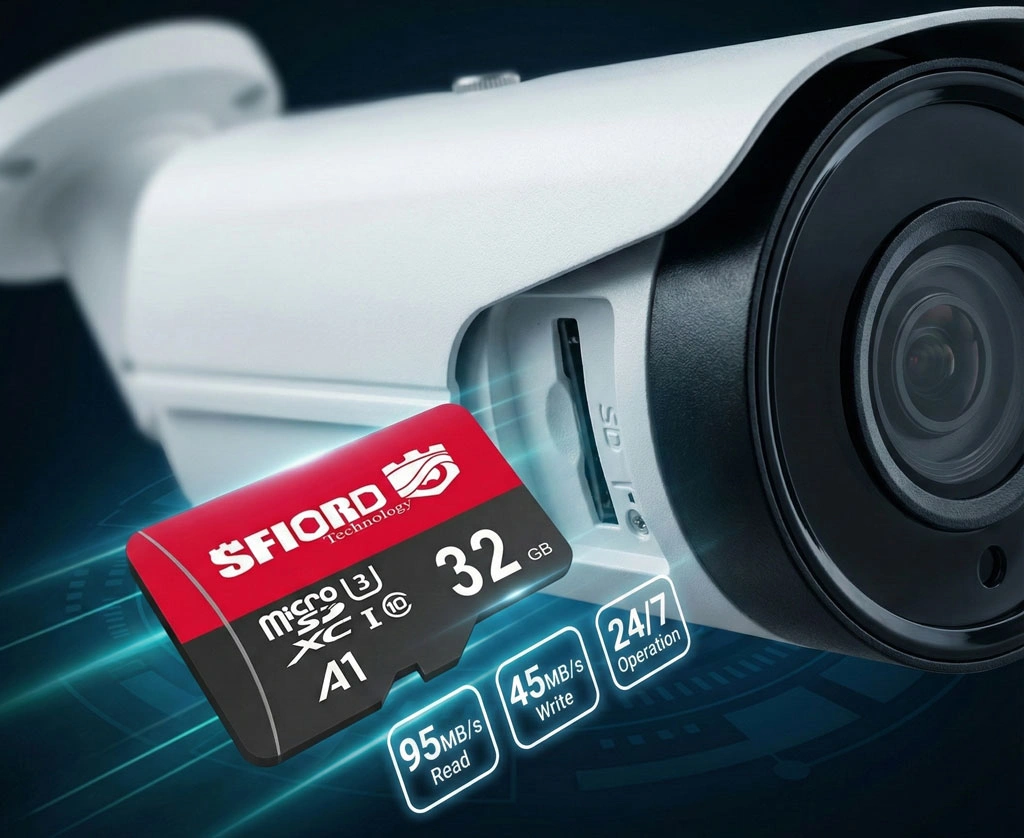
اگر کارت حافظهای میخواهید که نیازی به نگرانی درباره سرعت و کیفیت نداشته باشید، کارت حافظه دوربین مداربسته اسفیورد انتخاب مطمئنی است:
- سرعت خواندن ۹۵MB/s که در تستها ثابت میشود
- سرعت نوشتن ۴۵MB/s برای ضبط روان Full HD
- استاندارد Class 10 / UHS-I تضمینشده
- طراحی برای کار ۲۴ ساعته در دوربین مداربسته
🛒 همین حالا کارت حافظه دوربین مداربسته اسفیورد را تهیه کنید و خیالتان از بابت سرعت راحت باشد.


سوالات متداول
- چرا سرعت تستشده کمتر از سرعت روی بستهبندی است؟
- سازندگان سرعت را در شرایط ایدهآل اندازه میگیرند. کارتخوان، پورت USB و حتی دمای کارت روی نتیجه تأثیر دارد. تفاوت ۱۰-۲۰ درصدی طبیعی است.
- آیا تست سرعت به کارت آسیب میزند؟
خیر، تست سرعت معمولی آسیبی نمیزند. فقط تستهای کامل ظرفیت (مثل H2testw) که کل کارت را مینویسند، عمر کارت را کمی کاهش میدهند. - تفاوت سرعت متوالی و تصادفی چیست؟
سرعت متوالی برای فایلهای بزرگ (ویدیو) مهم است. سرعت تصادفی برای فایلهای کوچک و اجرای اپلیکیشن اهمیت دارد. - کدام نرمافزار برای تشخیص کارت تقلبی بهتر است؟
H2testw برای ویندوز و F3 برای لینوکس/مک بهترین گزینهها هستند. SD Insight هم برای اندروید مناسب است. - چرا سرعت کارت در گوشی کمتر از کامپیوتر است؟
گوشیها معمولاً از رابط کندتری برای کارت حافظه استفاده میکنند. این محدودیت سختافزاری گوشی است، نه کارت. - هر چند وقت باید سرعت کارت را تست کنم؟
هر ۶ ماه یکبار یا وقتی احساس کردید کارت کند شده، تست کنید. - آیا فرمت کردن سرعت کارت را افزایش میدهد؟
بله، فرمت کامل فرگمنتها را از بین میبرد و سرعت را بهبود میدهد. البته اگر کارت فرسوده باشد، تأثیر زیادی ندارد. - ۸. Class 10 یعنی سرعت ۱۰MB/s است؟ Class 10 یعنی حداقل سرعت نوشتن ۱۰MB/s. سرعت واقعی معمولاً بیشتر است.
- چرا سرعت نوشتن همیشه کمتر از خواندن است؟
نوشتن روی حافظه فلش از نظر فنی پیچیدهتر است و زمان بیشتری میبرد. این موضوع طبیعی است. - آیا میتوانم با نرمافزار سرعت کارت را افزایش دهم؟
خیر، سرعت کارت سختافزاری است و با نرمافزار قابل افزایش نیست. فقط میتوانید با فرمت کردن، سرعت از دست رفته را برگردانید.
مشکلات رایج و پاسخ برای حل
- مشکل: نرمافزار کارت حافظه را شناسایی نمیکند
- راهحل: کارتخوان را عوض کنید؛ از پورت USB دیگری استفاده کنید؛ درایور کارتخوان را بهروز کنید
- مشکل: سرعت تستشده بسیار کمتر از حد انتظار است
- راهحل: از کارتخوان USB 3.0 استفاده کنید؛ کارت را فرمت کنید؛ احتمال تقلبی بودن را بررسی کنید
- مشکل: تست H2testw خطای ظرفیت نشان میدهد
- راهحل: کارت شما تقلبی است؛ از فروشنده پیگیری کنید؛ کارت را تعویض کنید
- مشکل: تست سرعت وسط کار متوقف میشود
- راهحل: کارت احتمالاً خراب است؛ کارتخوان را چک کنید؛ از کارت دیگری تست بگیرید
- مشکل: نتایج تست هر بار متفاوت است
- راهحل: این طبیعی است؛ میانگین ۳ تست را در نظر بگیرید؛ برنامههای پسزمینه را ببندید
- مشکل: سرعت خواندن خوب است اما نوشتن خیلی کند است
- راهحل: کارت ممکن است به حالت محافظت رفته باشد؛ فرمت کنید؛ احتمال فرسودگی را بررسی کنید
- مشکل: اپلیکیشن اندروید سرعت غیرواقعی نشان میدهد
- راهحل: از اپلیکیشن معتبر (A1 SD Bench) استفاده کنید؛ نتیجه را با تست کامپیوتر مقایسه کنید
- مشکل: Blackmagic کارت را نشان نمیدهد
- راهحل: کارت باید فرمت Mac-compatible داشته باشد؛ از Disk Utility فرمت کنید
- مشکل: تست خیلی طولانی شده و تمام نمیشود
- راهحل: برای H2testw طبیعی است (کل ظرفیت را تست میکند)؛ برای تست سریع از CrystalDiskMark استفاده کنید
- مشکل: بعد از تست، فایلهای کارت پاک شده
- راهحل: H2testw و F3 فایلها را پاک میکنند؛ همیشه قبل از تست کامل بکآپ بگیرید