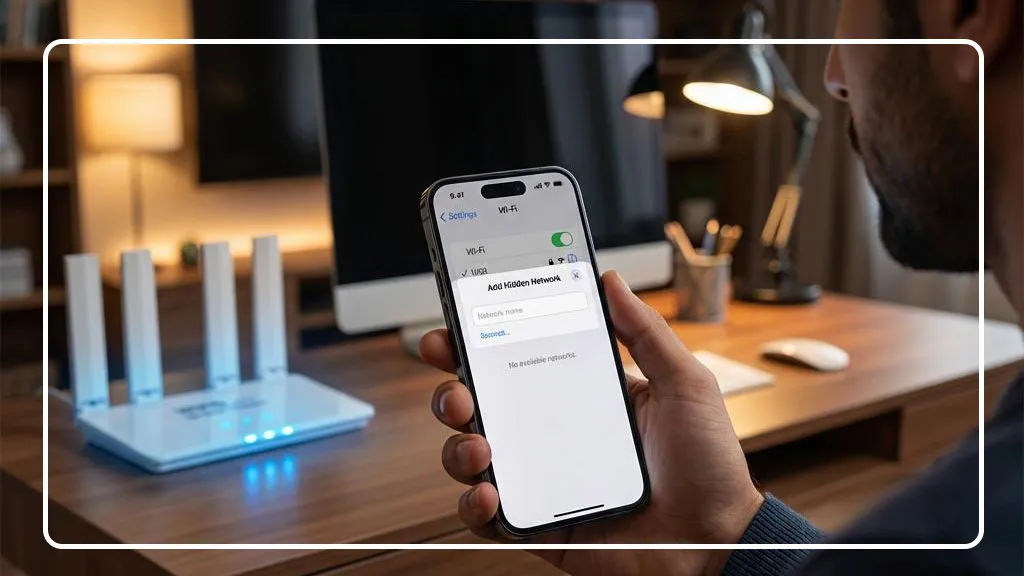
چگونه نام وای فای خود را پنهان کنیم؟ وقتی گوشی یا لپتاپ شما لیست شبکههای وایفای اطراف را نمایش میدهد، در واقع نامهای SSID مودمهای مختلف را میبینید که به صورت پیشفرض برای همه قابل مشاهده هستند، اما با مخفی کردن این نام، میتوانید لایه امنیتی اضافی به شبکه خود بیفزایید و از دسترسی غیرمجاز جلوگیری کنید. با اسفیورد همراه باشید.
SSID چیست و چرا باید آن را مخفی کنیم؟
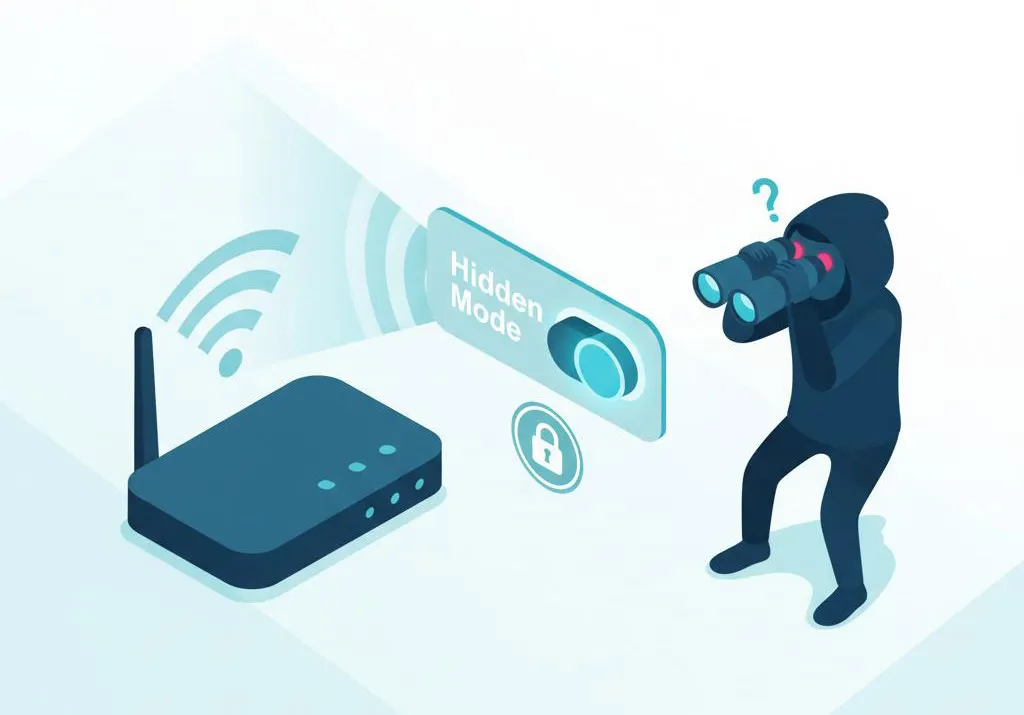
SSID مخفف Service Set Identifier است که همان نام قابل مشاهده شبکه بیسیم شماست. هر مودم وایفای یک SSID دارد که به صورت پیشفرض برای تمام دستگاههای اطراف قابل رویت است. زمانی که شما این نام را مخفی میکنید، شبکه شما در لیست شبکههای موجود نمایش داده نمیشود و فقط افرادی که دقیقاً نام شبکه را میدانند، قادر به اتصال خواهند بود.
دلایل مختلفی برای مخفیسازی SSID وجود دارد. اول اینکه امنیت شبکه شما افزایش مییابد، زیرا هکرها و افراد ناشناس نمیتوانند شبکه شما را ببینند. دوم اینکه از درخواستهای مکرر همسایگان برای اتصال به وایفای شما جلوگیری میشود. سوم اینکه در محیطهای شلوغ با تعداد زیاد شبکه وایفای، مخفی بودن شبکه شما باعث میشود سرعت اتصال بهتری داشته باشید.
◁◁ مطلب پیشنهادی: Band Lock مودم
آیا مخفی کردن SSID واقعاً امنیت ایجاد میکند؟
این سوال مهمی است که باید به آن پاسخ دهیم. مخفی کردن نام وایفای به تنهایی راهحل امنیتی کامل نیست، اما به عنوان یک لایه دفاعی اضافی عمل میکند. افراد معمولی و کاربران غیرحرفهای که قصد سواستفاده دارند، با مخفی بودن شبکه شما منصرف میشوند. البته هکرهای حرفهای با ابزارهای خاص میتوانند شبکههای مخفی را نیز شناسایی کنند، اما این کار زمانبر است و اغلب به دنبال اهداف آسانتر میروند.
برای امنیت کامل، باید ترکیبی از روشها را به کار ببرید: استفاده از رمز عبور قوی WPA3 یا حداقل WPA2، فعالسازی فایروال مودم، غیرفعال کردن WPS، تغییر دورهای رمز عبور، و در کنار همه اینها، مخفی کردن SSID.
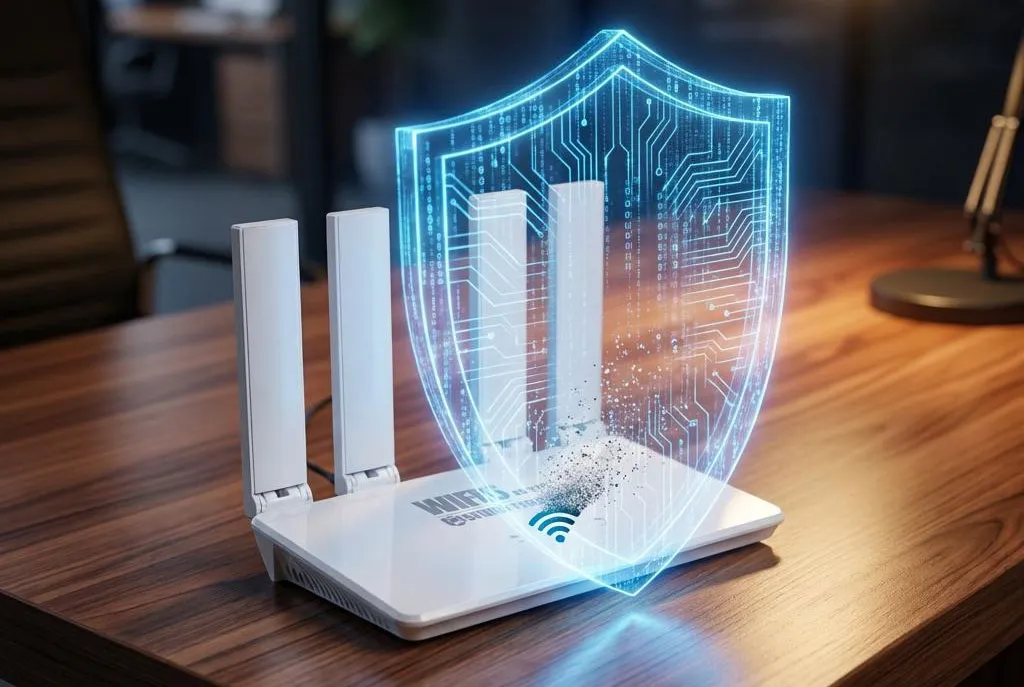
راهنمای گام به گام مخفی کردن نام وایفای در مودمهای مختلف
مودمهای TP-Link
برای مخفی کردن SSID در مودمهای TP-Link این مراحل را دنبال کنید:
- مرورگر اینترنت خود را باز کنید و آدرس 192.168.1.1 یا 192.168.0.1 را تایپ کنید
- نام کاربری و رمز عبور را وارد کنید (معمولاً admin/admin است)
- از منوی سمت چپ وارد بخش Wireless شوید
- در قسمت Wireless Settings گزینهای با عنوان “Enable SSID Broadcast” یا “Hide SSID” را پیدا کنید
- تیک این گزینه را بردارید یا گزینه Hide را فعال کنید
- دکمه Save را بزنید و صبر کنید تا مودم ریاستارت شود
توجه داشته باشید که در برخی مدلهای جدیدتر TP-Link، این گزینه با عنوان “Visibility Status” نمایش داده میشود که باید آن را روی Hidden قرار دهید.
مودمهای D-Link
برای مخفیسازی شبکه در مودمهای D-Link:
- به پنل مدیریت مودم با آدرس 192.168.0.1 وارد شوید
- اطلاعات ورود را تایپ کنید (پیشفرض معمولاً admin بدون رمز است)
- روی Setup و سپس Wireless Settings کلیک کنید
- در بخش Wireless Network Settings گزینه “Visible Status” را پیدا کنید
- این گزینه را روی Invisible قرار دهید
- روی Save Settings کلیک کنید
مودمهای ایرانسل و همراه اول
مودمهای ایرانسل معمولاً بر پایه Huawei یا ZTE ساخته شدهاند:
- آدرس 192.168.1.1 را در مرورگر وارد کنید
- با یوزرنیم و پسورد پشت مودم وارد پنل شوید
- به بخش Settings و سپس WLAN بروید
- گزینه SSID Settings را انتخاب کنید
- تیک گزینه “Hide SSID” را بزنید یا “Enable SSID Broadcast” را غیرفعال کنید
- تنظیمات را ذخیره کنید
مودمهای همراه اول نیز روند مشابهی دارند، اما ممکن است نام منوها کمی متفاوت باشد.
مودمهای Asus
مودمهای Asus رابط کاربری مدرنتری دارند:
- به آدرس router.asus.com یا 192.168.1.1 بروید
- اطلاعات ورود را وارد کنید
- از منوی بالا روی “Wireless” کلیک کنید
- تب “General” را انتخاب کنید
- گزینه “Hide SSID” را روی Yes قرار دهید
- دکمه Apply را بزنید
مودمهای Netgear
برای مودمهای Netgear:
- به routerlogin.net یا 192.168.1.1 بروید
- با admin/password وارد شوید
- روی Wireless Settings کلیک کنید
- تیک “Enable SSID Broadcast” را بردارید
- روی Apply کلیک کنید
نحوه اتصال به شبکه مخفی شده
بعد از مخفی کردن SSID، برای اتصال دستگاههای خود باید کمی روش متفاوتی را دنبال کنید:
در ویندوز:
- روی آیکون وایفای در سیستمتری کلیک راست کنید
- گزینه “Open Network & Internet Settings” را انتخاب کنید
- روی Wi-Fi و سپس “Manage Known Networks” کلیک کنید
- “Add a new network” را انتخاب کنید
- نام دقیق شبکه (SSID) را تایپ کنید
- نوع امنیت و رمز عبور را وارد کنید
- حتماً تیک “Connect even if the network is not broadcasting” را بزنید
در اندروید:
- وارد تنظیمات گوشی شوید
- به بخش Wi-Fi بروید
- روی “Add Network” یا علامت + بزنید
- نام شبکه را دقیقاً بنویسید (حروف بزرگ و کوچک مهم است)
- نوع امنیت را انتخاب کنید
- رمز عبور را وارد کنید
- روی Save بزنید
در iOS (آیفون و آیپد):
- به Settings بروید
- Wi-Fi را انتخاب کنید
- روی Other بزنید
- در قسمت Name نام شبکه را وارد کنید
- Security را روی نوع مناسب تنظیم کنید
- رمز عبور را تایپ کنید
- روی Join بزنید
در مک:
- روی آیکون Wi-Fi در نوار بالا کلیک کنید
- “Join Other Network” را انتخاب کنید
- نام شبکه را وارد کنید
- نوع Security را مشخص کنید
- رمز عبور را بنویسید
- روی Join کلیک کنید
◁◁ مطلب پیشنهادی: مودم آنلاک چیست؟
نکات مهم و توصیههای امنیتی
وقتی SSID خود را مخفی میکنید، چند نکته را باید در نظر داشته باشید. اول اینکه حتماً نام دقیق شبکه را یادداشت کنید، چون دستگاههای جدید برای اتصال به آن نیاز دارند. دوم اینکه نام شبکه خود را منحصر به فرد انتخاب کنید و از نامهای پیشفرض مثل “TP-Link_1234” استفاده نکنید.
همچنین توجه داشته باشید که برخی دستگاههای قدیمیتر ممکن است مشکل در اتصال به شبکههای مخفی داشته باشند. دستگاههای IoT مثل دوربینهای امنیتی یا لامپهای هوشمند گاهی نمیتوانند به شبکههای مخفی متصل شوند، پس قبل از مخفی کردن SSID، مطمئن شوید که تمام دستگاههایتان قابلیت اتصال به شبکه مخفی را دارند.
یک نکته دیگر این است که مخفی کردن SSID ممکن است مصرف باتری دستگاههای همراه را کمی افزایش دهد، زیرا گوشی یا لپتاپ شما باید مدام به دنبال شبکه بگردد.
تفاوت مخفی کردن SSID با فیلتر کردن MAC Address
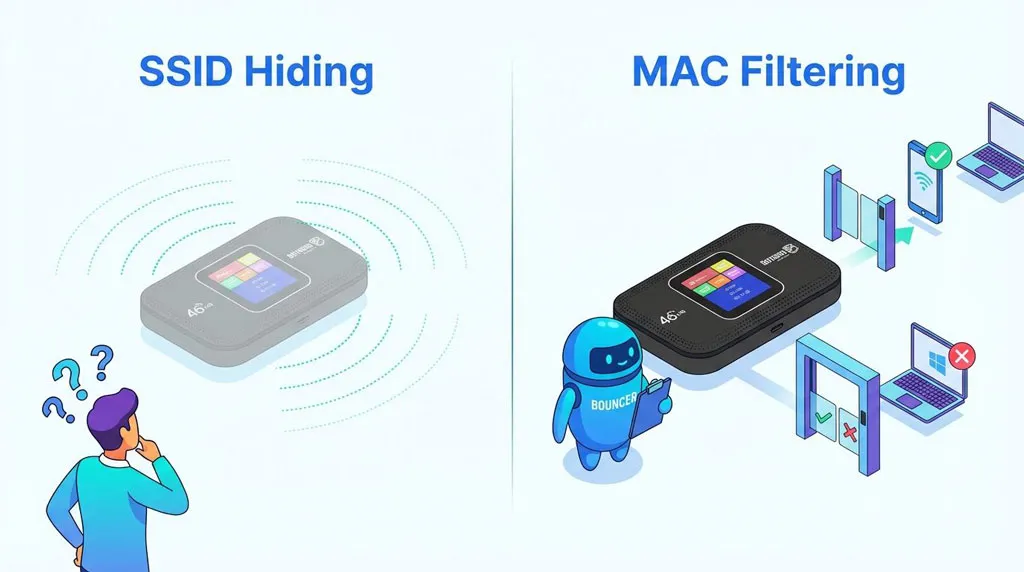
بسیاری از افراد این دو روش را با هم اشتباه میگیرند. مخفی کردن SSID باعث میشود نام شبکه شما دیده نشود، اما فیلتر MAC Address یک لایه امنیتی جداگانه است که فقط به دستگاههای خاصی اجازه اتصال میدهد.
فیلتر MAC Address بر اساس آدرس فیزیکی منحصر به فرد هر دستگاه کار میکند. شما میتوانید لیستی از دستگاههای مجاز را در تنظیمات مودم تعریف کنید تا فقط آن دستگاهها بتوانند به شبکه متصل شوند، حتی اگر رمز عبور را بدانند.
برای امنیت حداکثری، پیشنهاد میشود هر دو روش را همزمان استفاده کنید: SSID را مخفی کنید و فیلتر MAC را فعال کنید. البته باید توجه داشته باشید که MAC Address نیز قابل جعل است، اما این کار برای افراد عادی بسیار دشوار است.
بررسی پس از مخفی کردن SSID
بعد از اینکه نام وایفای خود را مخفی کردید، باید بررسی کنید که آیا تنظیمات به درستی اعمال شده است یا نه. با گوشی یا لپتاپ دیگری که قبلاً به شبکه متصل نبوده، لیست شبکههای موجود را چک کنید. اگر نام شبکه شما دیده نشد، تنظیمات درست اعمال شده است.
همچنین میتوانید با ابزارهایی مثل WiFi Analyzer در اندروید یا NetSpot در ویندوز و مک، شبکههای اطراف را اسکن کنید و ببینید آیا SSID شما نمایش داده میشود یا نه. این نرمافزارها حتی شبکههای مخفی را هم نمایش میدهند، اما بدون نام و فقط با عنوان “Hidden Network”.
تاثیر مخفی کردن SSID بر سرعت اینترنت
یکی از نگرانیهای رایج کاربران این است که آیا مخفی کردن نام وایفای باعث کاهش سرعت اینترنت میشود یا نه؟ پاسخ این است که تقریباً هیچ تاثیری بر سرعت ندارد. فرآیند پخش SSID از نظر پهنای باند ناچیز است و حذف آن تغییر قابل توجهی در سرعت ایجاد نمیکند.
اما نکته جالب توجه این است که در محیطهایی با تداخل سیگنال بالا (مثل آپارتمانهای شلوغ)، مخفی کردن SSID میتواند به طور غیرمستقیم کمی به بهبود سرعت کمک کند، زیرا دستگاههای اطراف دیگر مدام درخواست اتصال به شبکه شما را ارسال نمیکنند.
چه زمانی نباید SSID را مخفی کرد؟
در برخی موارد، مخفی کردن نام وایفای توصیه نمیشود:
اگر یک کسبوکار دارید که مشتریان باید به وایفای شما متصل شوند، نباید SSID را مخفی کنید. در محیطهای عمومی مثل کافه، رستوران، هتل یا فروشگاه، هدف این است که مشتریان به راحتی شبکه شما را پیدا کنند.
همچنین اگر افراد مسن یا کاربران غیرحرفهای در خانه شما هستند که با فناوری آشنایی کمی دارند، مخفی کردن SSID ممکن است برایشان مشکلساز باشد. در این صورت بهتر است روی روشهای امنیتی دیگری مثل رمز عبور قوی تمرکز کنید.
آیا همه مودمها قابلیت مخفی کردن SSID دارند؟
تقریباً تمام مودمها و روترهای مدرن این قابلیت را دارند. از مودمهای ارزان قیمت گرفته تا مدلهای حرفهای، همگی گزینهای برای غیرفعال کردن پخش SSID دارند. تنها مودمهای بسیار قدیمی (قبل از سال ۲۰۰۵) ممکن است این امکان را نداشته باشند.
اگر مودم شما این گزینه را ندارد، احتمالاً بهروزرسانی فریمور (Firmware) میتواند این مشکل را حل کند. به سایت سازنده مودم خود مراجعه کنید و آخرین نسخه فریمور را دانلود و نصب کنید.
امنیت چندلایه: فراتر از مخفی کردن SSID
مخفی کردن نام وایفای فقط یک قدم در مسیر امنیت شبکه است. برای حفاظت کامل، باید استراتژی چندلایه داشته باشید:
لایه اول – رمز عبور قوی: از ترکیبی از حروف بزرگ و کوچک، اعداد و کاراکترهای خاص استفاده کنید. رمز عبور باید حداقل ۱۲ کاراکتر باشد.
لایه دوم – پروتکل امنیتی: از WPA3 استفاده کنید. اگر مودم شما از WPA3 پشتیبانی نمیکند، حداقل از WPA2 استفاده کنید و هرگز از WEP استفاده نکنید.
لایه سوم – غیرفعال کردن WPS: این ویژگی که برای اتصال آسان طراحی شده، آسیبپذیری امنیتی جدی دارد.
لایه چهارم – تغییر دورهای رمز عبور: هر سه ماه یکبار رمز عبور خود را تغییر دهید.
لایه پنجم – بهروزرسانی فریمور: همیشه مودم خود را به آخرین نسخه بهروز کنید.
لایه ششم – مخفی کردن SSID: که موضوع اصلی این مقاله است.
نتیجهگیری
مخفی کردن نام وایفای میتواند لایه امنیتی اضافی به شبکه خانگی شما اضافه کند، اما این روش محدودیتهایی دارد و نمیتواند تضمینکننده امنیت کامل باشد. علاوه بر این، اگر بیش از ۵ تا دستگاه در خانه یا محل کار شما هست، هر بار باید به صورت دستی دستگاهها را به شبکه مخفی متصل کنید که زمانبر است.
اگر به دنبال راهحلی قطعی برای امنیت بالا، سرعت اینترنت پایدار و مدیریت آسان هستید، مودم سیمکارتی اسفیورد گزینهای هوشمندانه است. این مودم با امنیت چندلایه پیشفرض، رابط کاربری فارسی و ساده، و پشتیبانی تخصصی، تمام دغدغههای شما را برطرف میکند.
همین حالا مودم سیمکارتی اسفیورد را تهیه کنید و از اینترنتی سریع، امن و بدون دردسر لذت ببرید. با خرید از فروشگاه اسفیورد، گارانتی اصالت کالا، ارسال رایگان و پشتیبانی ویژه را دریافت میکنید.

سوالات متداول
- چطور میتوانم مطمئن شوم SSID من واقعاً مخفی شده است؟
با استفاده از دستگاه دیگری که قبلاً به شبکه متصل نبوده، لیست وایفایهای موجود را بررسی کنید. اگر نام شبکه شما دیده نشد، تنظیمات درست است. - آیا مخفی کردن وایفای باعث کاهش سرعت اینترنت میشود؟
خیر، مخفی کردن SSID تاثیری بر سرعت اینترنت ندارد. این تنظیم فقط نمایش نام شبکه را مدیریت میکند نه پهنای باند را. - اگر SSID را مخفی کنم، دستگاههای قبلی من قطع میشوند؟
دستگاههایی که قبلاً به شبکه متصل بودهاند، به صورت خودکار متصل میمانند. فقط دستگاههای جدید باید به صورت دستی با وارد کردن نام شبکه متصل شوند. - چرا بعد از مخفی کردن SSID، گوشی من به شبکه متصل نمیشود؟
مطمئن شوید که نام شبکه را دقیقاً با حروف بزرگ و کوچک صحیح وارد کردهاید. همچنین گزینه “Connect to hidden network” را فعال کنید. - آیا هکرها میتوانند شبکه مخفی را پیدا کنند؟
بله، هکرهای حرفهای با ابزارهای خاص میتوانند شبکههای مخفی را شناسایی کنند، اما این کار زمانبر است و اغلب افراد عادی را منصرف میکند. - چطور میتوانم SSID مخفی را دوباره قابل مشاهده کنم؟
وارد پنل مدیریت مودم شوید و گزینه “Hide SSID” یا “SSID Broadcast” را دوباره فعال کنید. - آیا مخفی کردن وایفای برای کسبوکارها مناسب است؟
خیر، اگر کسبوکاری دارید که مشتریان باید به وایفای شما متصل شوند، نباید SSID را مخفی کنید زیرا دسترسی را دشوار میکند. - مخفی کردن SSID چه تفاوتی با فیلتر MAC Address دارد؟
مخفی کردن SSID نام شبکه را پنهان میکند، اما فیلتر MAC فقط به دستگاههای خاص با آدرس فیزیکی مشخص اجازه اتصال میدهد. - آیا دستگاههای هوشمند خانگی به شبکه مخفی متصل میشوند؟
برخی دستگاههای IoT قدیمیتر ممکن است مشکل در اتصال به شبکههای مخفی داشته باشند. قبل از مخفی کردن SSID، سازگاری آنها را بررسی کنید. - چند بار در سال باید رمز وایفای را تغییر دهم؟
توصیه میشود هر سه ماه یکبار رمز عبور خود را تغییر دهید، مخصوصاً اگر آن را با افراد زیادی به اشتراک گذاشتهاید.
مشکلات رایج و پاسخ برای حل
- مشکل: بعد از مخفی کردن SSID، هیچ دستگاهی نمیتواند به وایفای متصل شود
- راهحل: به پنل مودم بازگردید و مطمئن شوید که فقط گزینه Hide SSID فعال شده و تنظیمات دیگر مثل MAC Filtering یا Access Control تغییر نکردهاند.
- مشکل: گوشی اندروید من پیام “Authentication Error” میدهد
- راهحل: نوع امنیت (Security Type) را در هنگام اتصال دستی به شبکه درست انتخاب کنید. اگر مودم شما WPA2-PSK دارد، باید دقیقاً همین را در گوشی انتخاب کنید.
- مشکل: لپتاپ من مدام از وایفای قطع و وصل میشود
- راهحل: در تنظیمات Wi-Fi سیستم عامل خود، گزینه “Connect automatically when in range” یا “Auto-connect” را فعال کنید تا دستگاه خودکار به شبکه مخفی متصل شود.
- مشکل: فراموش کردهام که SSID واقعیام چه بود
- راهحل: با دستگاهی که قبلاً متصل بوده وارد تنظیمات شبکه شوید. در ویندوز میتوانید با دستور
netsh wlan show profilesدر Command Prompt نام دقیق شبکه را ببینید.
- راهحل: با دستگاهی که قبلاً متصل بوده وارد تنظیمات شبکه شوید. در ویندوز میتوانید با دستور
- مشکل: تلویزیون هوشمند من به شبکه مخفی متصل نمیشود
- راهحل: برخی تلویزیونهای هوشمند قدیمیتر از شبکههای مخفی پشتیبانی نمیکنند. در این صورت یا SSID را قابل مشاهده کنید یا از یک اکستندر/رپیتر با SSID قابل مشاهده استفاده کنید.
- مشکل: بعد از مخفی کردن SSID، سرعت اینترنت گوشیام کاهش یافته
- راهحل: این مشکل معمولاً به خاطر مخفی بودن SSID نیست. کش DNS گوشی را پاک کنید، حالت هواپیما را یکبار فعال و غیرفعال کنید، یا شبکه را Forget کرده و دوباره وصل شوید.
- مشکل: کامپیوتر ویندوزی من پیام “Can’t connect to this network” میدهد
- راهحل: درایورهای کارت شبکه خود را بهروزرسانی کنید. همچنین در تنظیمات Network Adapter، گزینه “Allow the computer to turn off this device to save power” را غیرفعال کنید.
- مشکل: نمیتوانم از پنل مودم خارج شوم تا تنظیمات اعمال شود
- راهحل: بعد از کلیک روی Save یا Apply، صبر کنید تا مودم خودش ریاستارت شود (معمولاً ۳۰ تا ۶۰ ثانیه). اگر صفحه هنگ کرد، برگه مرورگر را ببندید و بعد از ۲ دقیقه دوباره وارد پنل شوید.
- مشکل: مهمانهای خانهام نمیتوانند به وایفای من متصل شوند
- راهحل: برای مهمانها، بهتر است یک شبکه Guest Network جداگانه بسازید که SSID آن قابل مشاهده باشد. این شبکه محدودیت دسترسی به شبکه اصلی شما دارد.
- مشکل: دستگاههای اپل من (آیفون/مک) به شبکه مخفی متصل میشوند اما اینترنت ندارند
- راهحل: تنظیمات DNS را به صورت دستی تنظیم کنید. از DNS عمومی مثل 8.8.8.8 و 8.8.4.4 (گوگل) یا 1.1.1.1 (کلودفلر) استفاده کنید.