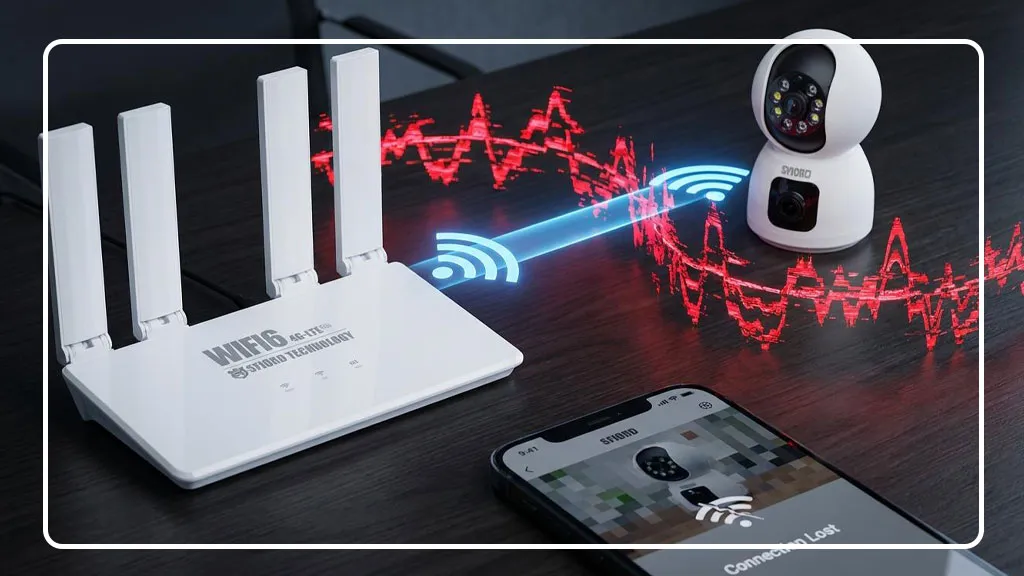
با روشهای رفع تداخل سیگنال وایفای برای دوربین مداربسته آشنا شوید. تصور کنید در حال مکالمهای مهم هستید و ناگهان صداهای مزاحم، همهمه و پارازیت، رشته کلام را از دست شما خارج میکنند. هرچقدر هم که بلندتر صحبت کنید، پیام شما به درستی منتقل نمیشود. این دقیقاً همان اتفاقی است که در دنیای نامرئی امواج رادیویی برای دوربین بیسیم شما رخ میدهد. تداخل سیگنال Wi-Fi، آن دشمن خاموشی است که بدون آنکه دیده شود، ارتباط حیاتی بین دوربین و مودم شما را مختل کرده و نتیجهاش چیزی نیست جز تصویر فریز شده، قطعیهای مکرر و حس ناامنی درست در زمانی که بیش از همیشه به سیستم امنیتی خود اعتماد کردهاید.
این مقاله یک راهنمای تئوری نیست؛ بلکه یک جعبه ابزار کامل برای شکار و حذف این پارازیتهای نامرئی است. قدم به قدم به شما نشان خواهیم داد که چگونه منابع تداخل را شناسایی کرده و با چند راهکار هوشمندانه، یک ارتباط پایدار و شفاف برای دوربینهای خود برقرار کنید.
◁◁ مطلب پیشنهادی: افزایش سیگنال دوربین بیسیم
چه چیزی باعث تداخل سیگنال Wi-Fi میشود؟
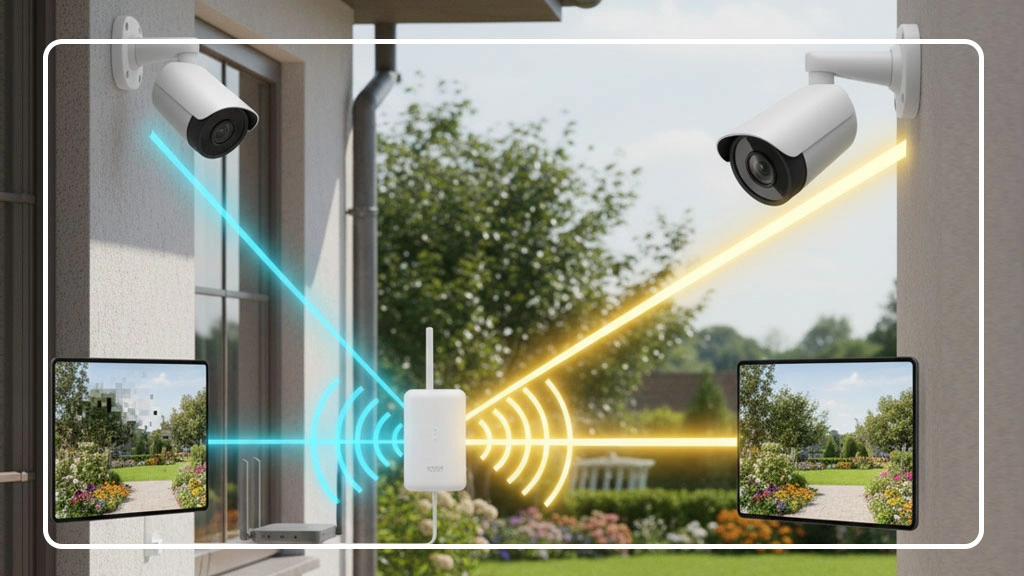
تداخل سیگنال Wi-Fi زمانی اتفاق میافتد که امواج رادیویی دیگری با فرکانس مشابه سیگنال مودم شما، در محیط منتشر شوند. این امواج مزاحم میتوانند سیگنال اصلی را ضعیف، مخدوش یا حتی مسدود کنند. مقصران اصلی به سه دسته تقسیم میشوند:
۱. موانع فیزیکی (قاتلان ساختاری)
سیگنال Wi-Fi، به خصوص در فرکانس رایج 2.4 گیگاهرتز، برای عبور از موانع فیزیکی ضخیم دچار چالش میشود. هر مانعی که بین مودم و دوربین شما قرار دارد، بخشی از قدرت سیگنال را جذب یا منعکس میکند.
- دشمنان اصلی: دیوارهای بتنی و آجری ضخیم، آکواریومهای بزرگ (آب دشمن شماره یک امواج رادیویی است)، آینهها و شیشههای متالایز، دربهای فلزی و سازههای فلزی داخل دیوارها.
- چگونه پیدا کنیم؟ به مسیر مستقیم بین مودم و دوربین خود نگاه کنید. چه چیزهایی در این مسیر قرار دارند؟ هرچه تعداد و ضخامت این موانع بیشتر باشد، سیگنال ضعیفتر خواهد بود.
۲. دستگاههای الکترونیکی مزاحم (همسایگان پر سر و صدا)
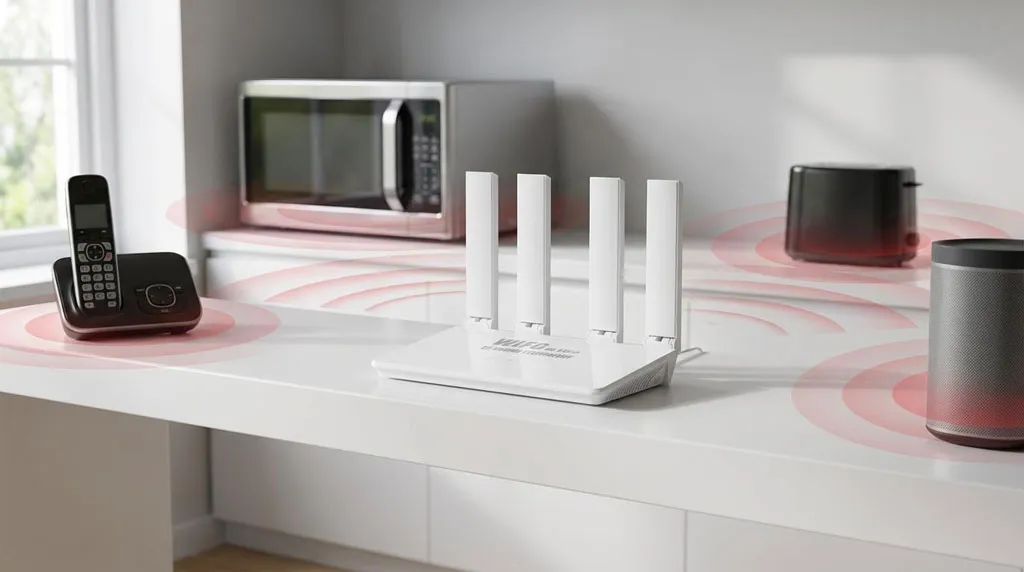
بسیاری از وسایل روزمره در خانه یا محل کار شما از همان فرکانس 2.4 گیگاهرتز استفاده میکنند و یک ترافیک نامرئی و سنگین ایجاد میکنند.
- متهمان ردیف اول:
- مایکروویو: هنگام کار، نویز شدیدی در باند 2.4 گیگاهرتز ایجاد میکند و میتواند موقتاً ارتباط دوربین را قطع کند.
- تلفنهای بیسیم قدیمی: این تلفنها نیز روی همین فرکانس کار میکنند.
- دستگاههای بلوتوث: اسپیکرها، هدستها و کیبوردهای بلوتوثی نیز در این باند فعالیت دارند.
- مانیتورهای کودک، کنترلرهای کنسول بازی و حتی برخی چراغهای هوشمند.
- چگونه پیدا کنیم؟ بررسی کنید کدام یک از این دستگاهها در نزدیکی مودم یا دوربین شما قرار دارند. آیا قطعی دوربین شما همزمان با استفاده از دستگاه خاصی (مثلاً روشن کردن مایکروویو) رخ میدهد؟
◁◁ مطلب پیشنهادی: تقویت سیگنال دوربین سیمکارتی
۳. شبکههای Wi-Fi همسایه (ازدحام ترافیک)
مودم شما سیگنال خود را روی یک «کانال» خاص ارسال میکند. اگر مودمهای همسایگان شما نیز از همین کانال یا کانالهای مجاور استفاده کنند، یک ازدحام و همهمه شدید ایجاد میشود که به آن “Co-Channel Interference” میگویند. این مشکل به خصوص در آپارتمانها و مجتمعهای مسکونی بسیار شایع است.
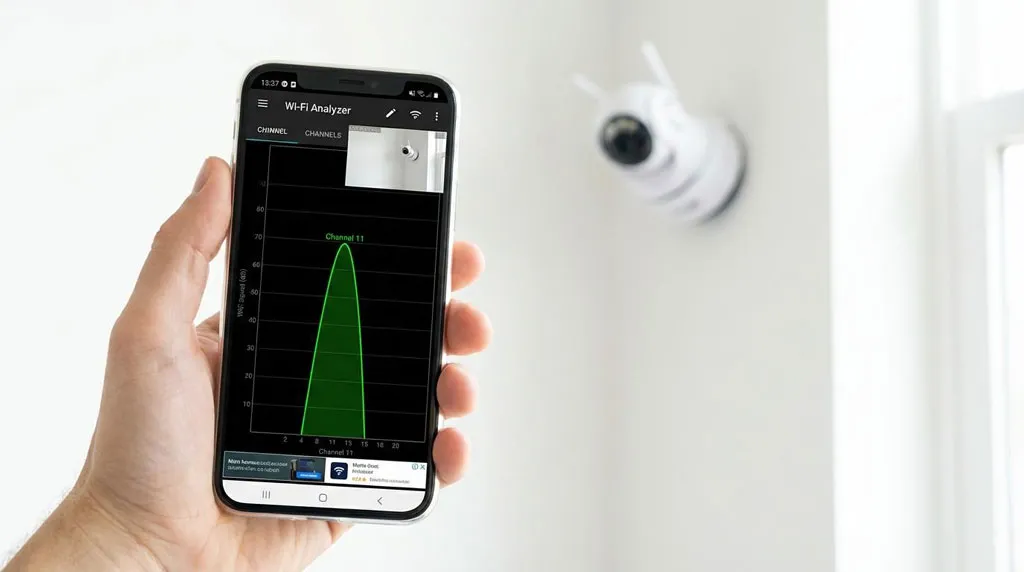
- چگونه پیدا کنیم؟ برای این کار به یک ابزار نیاز دارید. اپلیکیشنهای رایگانی مانند “WiFi Analyzer” برای اندروید یا ابزارهای مشابه برای ویندوز و مک، به شما نشان میدهند که کدام کانالها در اطراف شما شلوغتر هستند.
۷ راهکار عملی برای رفع تداخل سیگنال Wi-Fi
حالا که با مقصران احتمالی آشنا شدیم، زمان اقدام فرا رسیده است. این راهکارها را به ترتیب از سادهترین به پیشرفتهترین دنبال کنید.
۱. جابجایی استراتژیک مودم (اولین و مهمترین قدم)
محل قرارگیری مودم، مهمترین فاکتور در کیفیت سیگنال است. آن را در مرکزیترین نقطه ممکن در خانه قرار دهید، نه در گوشهای از ساختمان یا داخل کمد. ارتفاع مودم از سطح زمین نیز مهم است؛ سعی کنید آن را روی میز یا قفسهای با ارتفاع حداقل یک متر قرار دهید.
۲. تغییر کانال Wi-Fi (فرار از شلوغی)
این یکی از موثرترین راهکارهاست:
- با استفاده از اپلیکیشن WiFi Analyzer، خلوتترین کانال را پیدا کنید. معمولاً کانالهای ۱، ۶ و ۱۱ بهترین گزینهها هستند زیرا با یکدیگر همپوشانی ندارند.
- وارد تنظیمات مودم خود شوید (معمولاً با وارد کردن آدرس 192.168.1.1 در مرورگر).
- به بخش Wireless یا WLAN بروید و گزینه Channel را از حالت Auto به کانال خلوتی که پیدا کردهاید، تغییر دهید.
۳. استفاده از فرکانس 5 گیگاهرتز (ورود به لاین سرعت)
اگر مودم و دوربین شما از فرکانس 5GHz پشتیبانی میکنند، حتماً از آن استفاده کنید. این فرکانس مانند یک اتوبان خلوتتر است و تداخل بسیار کمتری نسبت به باند شلوغ 2.4GHz دارد. البته برد سیگنال 5GHz کمتر است و برای فواصل نزدیکتر به مودم ایدهآل است.
۴. کاهش موانع فیزیکی
تا حد امکان، سعی کنید مسیر دید مستقیم بین مودم و دوربین را باز نگه دارید. گاهی اوقات جابجا کردن یک گلدان بزرگ یا یک وسیله دکوری فلزی میتواند تفاوت قابل توجهی ایجاد کند.
۵. بهروزرسانی فریمور (Firmware) مودم و دوربین
سازندگان به طور مداوم با ارائه بهروزرسانیهای نرمافزاری، عملکرد دستگاهها، از جمله مدیریت سیگنال و پایداری اتصال را بهبود میبخشند. حتماً بررسی کنید که مودم و دوربین شما به آخرین نسخه فریمور مجهز باشند.
۶. استفاده از توسعهدهنده سیگنال (Wi-Fi Extender) یا سیستم مش (Mesh)
اگر فاصله بین مودم و دوربین شما زیاد است یا موانع زیادی در مسیر وجود دارد، یک توسعهدهنده سیگنال میتواند سیگنال ضعیف را دریافت کرده و آن را تقویت و بازپخش کند. برای پوشش کامل و یکپارچه در خانههای بزرگ، سیستمهای Wi-Fi مش بهترین راهحل هستند.
۷. مدیریت دستگاههای مزاحم
دستگاههایی مانند تلفن بیسیم یا مایکروویو را تا حد امکان از مودم و دوربین خود دور نگه دارید. اگر امکانش را دارید، از تلفنهای بیسیمی استفاده کنید که روی فرکانس متفاوتی کار میکنند.
نتیجهگیری
مبارزه با تداخل سیگنال Wi-Fi یک حقیقت مهم را آشکار میکند: اغلب اوقات، نقطه شکست سیستم امنیتی شما، خود دوربین نیست، بلکه شبکه Wi-Fi خانگی ناپایداری است که به آن تکیه کردهاید. این همان حلقه ضعیف زنجیره است.
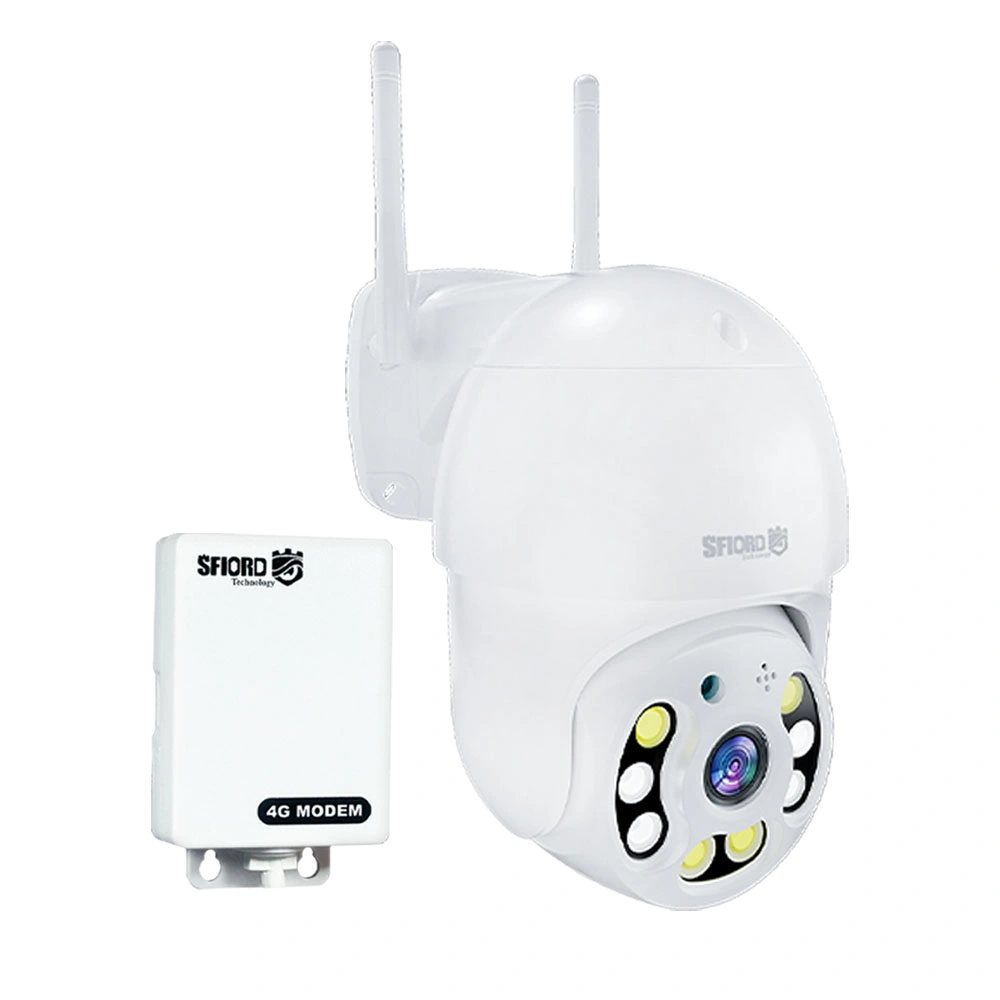
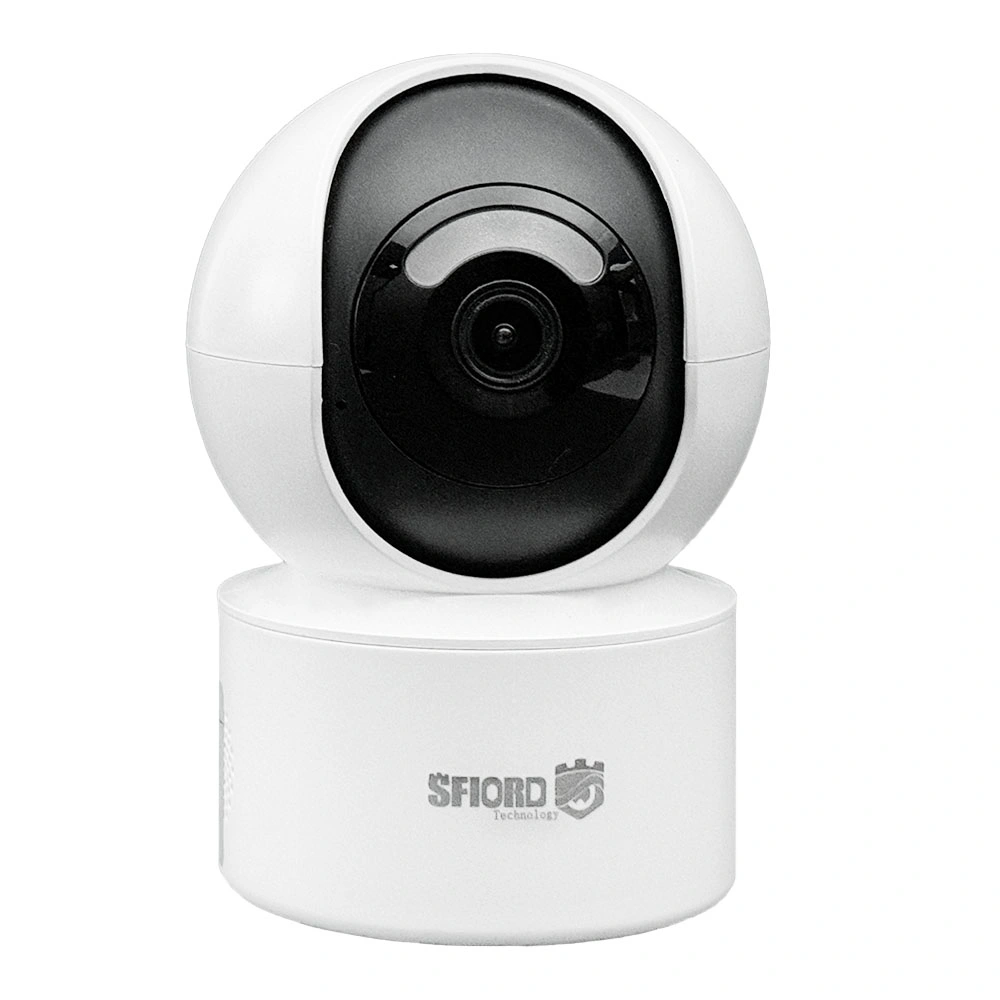
درحالیکه دوربینهای بیسیم اسفیورد با آنتنهای پیشرفته و مهندسی برتر ساخته شدهاند تا در شرایط سخت، اتصال خود را حفظ کنند، اما حتی بهترین دوربین هم نمیتواند با یک سیگنال منبع ضعیف معجزه کند. راهحل نهایی، تقویت منبع سیگنال است.
با ترکیب یک دوربین بیسیم اسفیورد با یک مودم سیمکارتی قدرتمند اسفیورد، شما دیگر در حال تعمیر یک شبکه ضعیف نیستید؛ بلکه در حال ساخت یک شبکه اختصاصی، پایدار و قدرتمند برای سیستم امنیتی خود هستید. این ترکیب، یک اکوسیستم قابل اعتماد میسازد که در آن هم فرستنده و هم گیرنده سیگنال، برای امنیت مهندسی شدهاند.

سوالات متداول
- شبکه Wi-Fi همسایه میتواند روی دوربین من تاثیر بگذارد؟
بله، اگر مودم شما و همسایهتان روی یک کانال مشابه تنظیم شده باشند، سیگنالها با هم تداخل کرده و باعث کاهش سرعت و قطعی میشوند. تغییر کانال مودم بهترین راهحل است. - چرا تصویر دوربین من در شب بیشتر قطع میشود؟
در شب، دوربین برای فعال کردن دید در شب (IR LED) به برق بیشتری نیاز دارد. اگر سیگنال Wi-Fi در مرز پایداری باشد، این نیاز به انرژی بیشتر میتواند باعث ریاستارت شدن موقت ماژول وایفای و قطعی تصویر شود. - آیا بدنه فلزی دوربین روی سیگنال آنتن تاثیر منفی دارد؟
- در دوربینهای با طراحی استاندارد، آنتن خارجی به گونهای طراحی شده که بدنه روی آن تاثیری نگذارد. اما اگر دوربین را در یک محفظه فلزی جداگانه قرار دهید، قطعاً سیگنال به شدت ضعیف خواهد شد.
- آیا بین فرکانس 2.4 و 5 گیگاهرتز میتوان به صورت خودکار جابجا شد؟
بسیاری از مودمهای مدرن قابلیتی به نام “Band Steering” دارند که به صورت هوشمند دستگاه شما را به بهترین فرکانس موجود متصل میکنند. در غیر این صورت، شما باید به صورت دستی انتخاب کنید. - آیا فعال کردن شبکه مهمان (Guest Network) باعث تداخل میشود؟
خیر، شبکه مهمان از همان سختافزار و کانال شبکه اصلی شما استفاده میکند و تداخل جدیدی ایجاد نمیکند، اما ممکن است پهنای باند کلی را بین دستگاههای بیشتری تقسیم کند. - یک مودم خوب چقدر در کاهش تداخل موثر است؟
- بسیار زیاد. مودمهای باکیفیت دارای پردازندههای قویتر، آنتنهای بهتر و تکنولوژی بیمفورمینگ (Beamforming) هستند که سیگنال را به صورت متمرکز به سمت دستگاه شما هدایت کرده و اثر تداخل را به شدت کاهش میدهند.
- آیا فویل آلومینیومی پشت مودم واقعا سیگنال را تقویت میکند؟
این یک ترفند قدیمی است که تا حدی میتواند با بازتاب سیگنال به یک جهت خاص، آن را کمی متمرکز کند، اما یک راهحل علمی و پایدار نیست و نمیتواند جایگزین روشهای اصولی شود. - چرا دوربین کنار پنجره سیگنال ضعیفی دارد؟
بسیاری از شیشههای دوجداره مدرن دارای یک لایه نازک فلزی (Low-E coating) برای عایق حرارتی هستند. این لایه فلزی میتواند سیگنال Wi-Fi را به شدت تضعیف کند. - آیا تعداد زیاد دستگاههای متصل به مودم باعث تداخل میشود؟
مستقیماً باعث تداخل فرکانسی نمیشود، اما باعث اشغال شدن پهنای باند و کاهش سرعت برای هر دستگاه، از جمله دوربین شما، خواهد شد. - بهترین موقعیت برای نصب آنتن مودم چگونه است؟
اگر مودم شما دو آنتن دارد، یکی را به صورت عمودی و دیگری را به صورت افقی قرار دهید. این کار به دستگاهها کمک میکند تا در هر دو راستای قطبی سیگنال را بهتر دریافت کنند.
مشکلات رایج و پاسخ برای حل
- مشکل: با روشن کردن مایکروویو، تصویر دوربین برای چند ثانیه قطع میشود.
- راهحل: این یک نشانه قطعی از تداخل در باند 2.4GHz است. دوربین و مودم را به فرکانس 5GHz منتقل کنید یا فاصله فیزیکی مودم و دوربین از مایکروویو را تا حد امکان افزایش دهید.
- مشکل: قدرت سیگنال Wi-Fi در اپلیکیشن دوربین دائماً بین خوب و ضعیف نوسان میکند.
- راهحل: این مشکل معمولاً به دلیل ازدحام کانال است. از یک اپلیکیشن تحلیلگر Wi-Fi برای پیدا کردن یک کانال خلوتتر استفاده کرده و تنظیمات مودم خود را تغییر دهید.
- مشکل: دوربین در دورترین اتاق از مودم دائماً آفلاین میشود.
- راهحل: سیگنال به دوربین نمیرسد. از یک توسعهدهنده سیگنال (Wi-Fi Extender) در میانه راه بین مودم و دوربین استفاده کنید یا مودم را به نقطه مرکزیتری از خانه منتقل کنید.
- مشکل: پس از اضافه کردن یک دوربین جدید، عملکرد دوربینهای قبلی نیز ضعیف شده است.
- راهحل: پهنای باند آپلود اینترنت شما ممکن است برای پشتیبانی از چند دوربین به صورت همزمان کافی نباشد. با سرویسدهنده اینترنت خود برای ارتقاء سرویس تماس بگیرید یا کیفیت تصویر دوربینها را کمی کاهش دهید.
- مشکل: تصویر زنده دوربین روان است، اما هنگام بازپخش ویدیوهای ضبط شده، با لگ و قطعی مواجه میشوم.
- راهحل: این مشکل کمتر به تداخل Wi-Fi و بیشتر به سرعت پایین کارت حافظه مربوط است. از یک کارت حافظه با کلاس سرعت بالا (حداقل Class 10 یا U3) استفاده کنید.
- مشکل: دوربین به شبکه Wi-Fi 5GHz متصل نمیشود، در حالی که گوشی من متصل است.
- راهحل: مطمئن شوید که دوربین شما از فرکانس 5GHz پشتیبانی میکند. بسیاری از دوربینهای امنیتی برای دستیابی به برد بیشتر، فقط روی فرکانس 2.4GHz کار میکنند.
- مشکل: در تنظیمات مودم، گزینهای برای تغییر کانال پیدا نمیکنم.
- راهحل: برخی از مودمهای ارائهشده توسط شرکتهای اینترنتی، تنظیمات پیشرفته را محدود میکنند. دفترچه راهنمای مودم خود را بررسی کنید یا با پشتیبانی شرکت اینترنتی تماس بگیرید.
- مشکل: با وجود سیگنال عالی، تصویر دوربین تاخیر زیادی (Delay) دارد.
- راهحل: این مشکل میتواند از سرورهای P2P دوربین باشد. یکبار دوربین را ریاستارت کنید. اگر مشکل ادامه داشت، بررسی کنید که آیا فریمور جدیدی برای آن منتشر شده است یا خیر.
- مشکل: دوربین به شبکه Wi-Fi مخفی (Hidden SSID) متصل نمیشود.
- راهحل: اتصال به شبکه مخفی برای بسیاری از دستگاههای هوشمند دشوار است. شبکه خود را از حالت مخفی خارج کنید و برای امنیت، از یک رمز عبور بسیار قوی با پروتکل WPA2/WPA3 استفاده کنید.
- مشکل: همه راهکارها را امتحان کردهام اما همچنان مشکل قطعی پابرجاست.
- راهحل: احتمال وجود مشکل سختافزاری در ماژول وایفای دوربین یا خود مودم وجود دارد. دوربین را به نزدیکی مودم بیاورید و تست کنید. اگر مشکل حل شد، مشکل از برد سیگنال است. اگر نه، دوربین یا مودم را با یک دستگاه دیگر تست کنید تا قطعه معیوب مشخص شود.