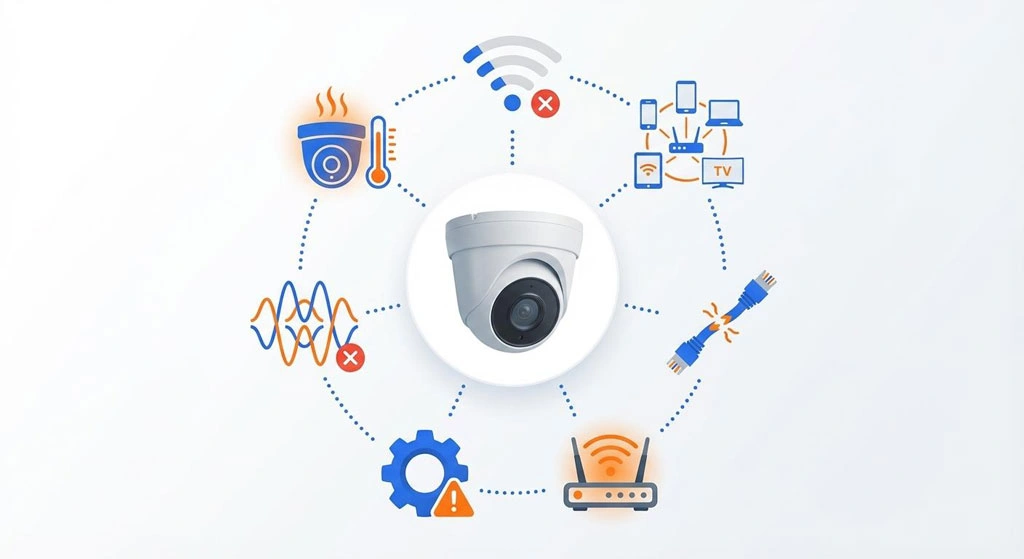
وقتی تصویر دوربین مداربسته IP با تأخیر نمایش داده میشود یا هر چند ثانیه یکبار قطع و وصل میشود، اولین مظنون همیشه پینگ بالا است. پینگ بالا یعنی فاصله زمانی بین ارسال درخواست از دستگاه شما تا دریافت پاسخ از دوربین طولانیتر از حد معمول شده؛ نتیجهاش هم تصویری است که یا کُند میآید، یا تار است، یا اصلاً نمیآید. این مشکل میتواند ریشه در شبکه، تنظیمات دوربین، یا حتی سختافزار داشته باشد. در این مقاله، ۷ دلیل اصلی بالا بودن پینگ دوربین IP را بررسی میکنیم و برای هرکدام راهحل عملی ارائه میدهیم.
پینگ دوربین IP چیست و چرا اهمیت دارد؟
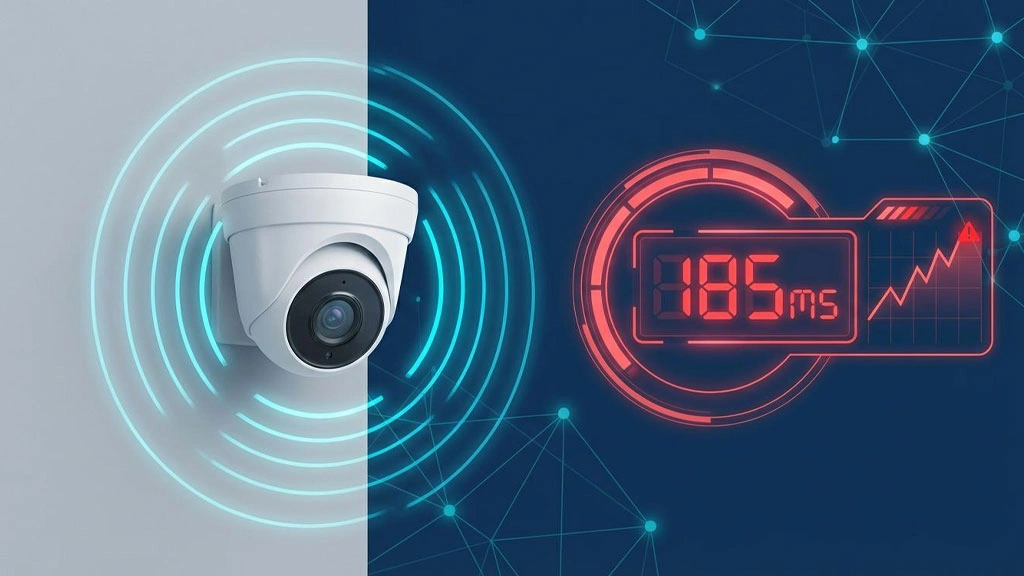
پینگ (Ping) در واقع زمان رفتوبرگشت یک بسته داده بین دو دستگاه در شبکه است که با واحد میلیثانیه (ms) سنجیده میشود. برای دوربینهای مداربسته IP، پینگ پایین به معنای انتقال سریع و بیوقفه تصویر است. اما وقتی پینگ بالا میرود:
تصویر با تأخیر نمایش داده میشود
ویدیو قطع و وصل میشود
کیفیت تصویر افت میکند
در مواقع حساس، لحظات مهم از دست میروند
پینگ ایدهآل برای دوربین IP: کمتر از ۵۰ میلیثانیه پینگ قابل قبول: بین ۵۰ تا ۱۰۰ میلیثانیه پینگ مشکلساز: بالای ۱۰۰ میلیثانیه
اوین دلیل بالا بودن پینگ دوربین IP، ضعف سیگنال Wi-Fi یا فاصله زیاد از روتر میباشد که در ادامه آن را بررسی خواهیم کرد:
چرا این اتفاق میافتد؟
دوربینهای IP بیسیم برای انتقال تصویر به شبکه Wi-Fi متصل میشوند. اگر دوربین از روتر دور باشد یا موانعی مثل دیوار، کابینت فلزی یا حتی آینه بین آنها قرار گیرد، سیگنال ضعیف میشود. سیگنال ضعیف یعنی بستههای داده دیرتر میرسند و پینگ بالا میرود.
راهحل:
دوربین را به روتر نزدیکتر کنید
از تقویتکننده سیگنال (Repeater) استفاده کنید
روتر را در نقطه مرکزی خانه یا محل کار قرار دهید
موانع فلزی بین دوربین و روتر را حذف کنید
اگر امکان دارد، از باند ۵ گیگاهرتز به جای ۲.۴ گیگاهرتز استفاده کنید
۲. شلوغی شبکه و ترافیک بالا
چرا این اتفاق میافتد؟
وقتی چندین دستگاه همزمان از یک شبکه استفاده میکنند (موبایل، لپتاپ، تلویزیون هوشمند، کنسول بازی و…)، پهنای باند بین همه تقسیم میشود. دوربین IP برای ارسال تصویر زنده به پهنای باند پایدار نیاز دارد. اگر شبکه شلوغ باشد، دوربین در صف انتظار میماند و پینگ بالا میرود.
راهحل:
برای دوربینها یک شبکه Wi-Fi جداگانه ایجاد کنید
از روتر دوباند (Dual-Band) استفاده کنید و دوربین را روی باند کمترافیک قرار دهید
در تنظیمات روتر، QoS (Quality of Service) را فعال کنید و اولویت را به دوربین بدهید
دستگاههای غیرضروری را از شبکه جدا کنید
۳. تنظیمات نادرست رزولوشن و نرخ فریم
از دیگر دلایل بالا بودن پینگ دوربین IP تنظیمات نادرست رزولوشن و نرخ فریم میباشد. در ادامه به شرح آن میپردازیم:
چرا این اتفاق میافتد؟
دوربینهای IP امکان تنظیم کیفیت تصویر را دارند. اگر رزولوشن روی 4K یا Full HD باشد و نرخ فریم هم ۳۰ فریم بر ثانیه تنظیم شده باشد، حجم دادهای که باید منتقل شود بسیار زیاد میشود. اگر پهنای باند شبکه کافی نباشد، این حجم داده باعث تأخیر و افزایش پینگ میشود.
راهحل:
رزولوشن را متناسب با پهنای باند تنظیم کنید (برای شبکههای ضعیف، 720p کافی است)
نرخ فریم را روی ۱۵ فریم بر ثانیه قرار دهید
فشردهسازی H.265 را به جای H.264 فعال کنید (حجم کمتر با کیفیت مشابه)
اگر فقط برای نظارت عمومی است، Sub-Stream را فعال کنید
۴. مشکلات کابل شبکه (برای دوربینهای سیمی)
چرا این اتفاق میافتد؟
در دوربینهای IP سیمی، کابل شبکه (معمولاً Cat5e یا Cat6) وظیفه انتقال داده را دارد. اگر کابل کیفیت پایینی داشته باشد، بیش از حد طولانی باشد (بیش از ۱۰۰ متر)، یا آسیب دیده باشد، بستههای داده گم میشوند یا دیر میرسند.
راهحل:
از کابل Cat6 استاندارد استفاده کنید
طول کابل را زیر ۱۰۰ متر نگه دارید
کابل را از کنار منابع الکترومغناطیسی (کابل برق، موتور، ترانس) دور کنید
کانکتورها را بررسی کنید؛ کانکتور شل یا خراب پینگ را بالا میبرد
در مسافتهای طولانی از سوئیچ شبکه در میانه مسیر استفاده کنید
۵. سختافزار قدیمی یا ناکافی روتر و سوئیچ
چرا این اتفاق میافتد؟
روترهای قدیمی یا ارزانقیمت توانایی پردازش همزمان چندین دوربین IP را ندارند. وقتی روتر زیر فشار قرار میگیرد، پاسخدهیاش کند میشود و پینگ همه دستگاههای متصل بالا میرود. همین موضوع برای سوئیچهای شبکه هم صدق میکند.
راهحل:
از روتر با پردازنده قوی و رم کافی استفاده کنید
برای بیش از ۴ دوربین، سوئیچ مدیریتشده (Managed Switch) بگیرید
سوئیچ PoE مناسب انتخاب کنید که توان کافی برای همه دوربینها داشته باشد
باند ۲.۴ گیگاهرتز که اکثر دوربینهای بیسیم از آن استفاده میکنند، بسیار شلوغ است. دستگاههایی مثل مایکروویو، تلفن بیسیم، بیبیمانیتور و حتی بلوتوث روی همین فرکانس کار میکنند. این تداخل باعث از دست رفتن بستههای داده و افزایش پینگ میشود.
راهحل:
کانال Wi-Fi را تغییر دهید (کانالهای ۱، ۶ و ۱۱ کمترین تداخل را دارند)
از اپلیکیشنهای آنالیز Wi-Fi برای پیدا کردن کانال خلوت استفاده کنید
دوربین را به باند ۵ گیگاهرتز منتقل کنید (اگر پشتیبانی میکند)
دستگاههای مزاحم را از نزدیکی روتر و دوربین دور کنید
۷. مشکلات نرمافزاری و فریمور قدیمی
چرا این اتفاق میافتد؟
فریمور دوربین IP مثل سیستمعامل گوشی است. اگر قدیمی باشد، ممکن است باگهایی داشته باشد که روی عملکرد شبکه تأثیر بگذارد. همچنین تنظیمات نادرست در نرمافزار دوربین میتواند پینگ را بالا ببرد.
راهحل:
فریمور دوربین را از سایت سازنده دانلود و بهروزرسانی کنید
تنظیمات دوربین را به حالت کارخانه برگردانید و دوباره پیکربندی کنید
اپلیکیشن مدیریت دوربین را به آخرین نسخه آپدیت کنید
اگر از NVR استفاده میکنید، فریمور آن را هم بهروز کنید
چگونه پینگ دوربین IP را تست کنیم؟
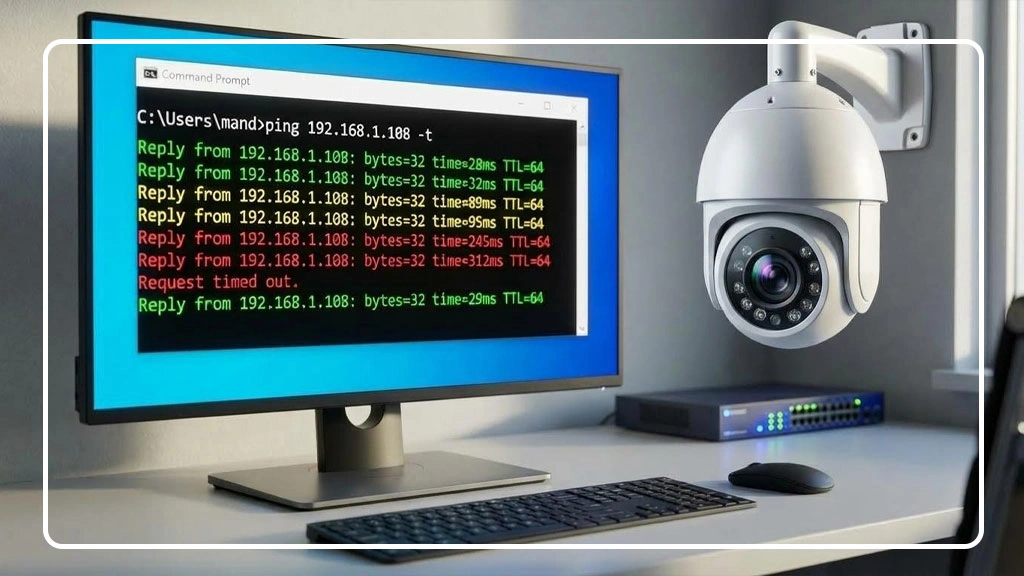
حال که دلایل اصلی بالا بودن پینگ دوربین IP را فهمیدید، برای اینکه مطمئن شوید مشکل از پینگ است، میتوانید خودتان تست کنید:
در ویندوز:
کلید Windows + R را بزنید
تایپ کنید: cmd
در خط فرمان بنویسید: ping [IP دوربین]
نتیجه را ببینید
تفسیر نتیجه:
Reply from… time<50ms: عالی
Reply from… time=50-100ms: قابل قبول
Reply from… time>100ms: مشکلساز
Request timed out: دوربین در دسترس نیست
نتیجهگیری
همانطور که دیدید، بالا بودن پینگ دوربین IP میتواند دلایل مختلفی داشته باشد؛ از ضعف سیگنال Wi-Fi گرفته تا شلوغی شبکه، کابل خراب، روتر قدیمی و تداخل فرکانسی. هر کدام از این مشکلات نیاز به بررسی و رفع جداگانه دارد و گاهی ترکیبی از چند عامل باعث افزایش پینگ میشود.
اما اگر میخواهید از همان ابتدا این دردسرها را نداشته باشید، انتخاب یک دوربین با فناوری ارتباطی پیشرفته اهمیت زیادی دارد. دوربین مداربسته بیسیم اسفیورد با بهرهگیری از آنتنهای قوی، پشتیبانی از باند دوگانه، و بهینهسازی مصرف پهنای باند، مشکل پینگ بالا را به حداقل میرسانند. این دوربینها برای شرایط شبکهای ایران طراحی شدهاند و حتی در شبکههای شلوغ، تصویر روان و بدون تأخیر ارائه میدهند.
سوالات متداول
پینگ نرمال برای دوربین مداربسته IP چقدر است؟
پینگ زیر ۵۰ میلیثانیه ایدهآل است. بین ۵۰ تا ۱۰۰ قابل قبول و بالای ۱۰۰ میلیثانیه مشکلساز محسوب میشود.
چرا پینگ دوربین من گاهی خوب است و گاهی بالا میرود؟
این نوسان معمولاً به شلوغی شبکه در ساعات مختلف روز، تداخل فرکانسی، یا استفاده همزمان سایر دستگاهها از اینترنت برمیگردد.
آیا پینگ بالا روی ضبط تصاویر تأثیر میگذارد؟
بله. پینگ بالا میتواند باعث از دست رفتن فریمها، کاهش کیفیت ضبط و حتی قطعی در ذخیرهسازی شود.
دوربین سیمی بهتر است یا بیسیم از نظر پینگ؟
دوربین سیمی معمولاً پینگ پایینتر و پایدارتری دارد، اما دوربینهای بیسیم باکیفیت با آنتن قوی میتوانند عملکرد مشابهی داشته باشند.
آیا تغییر DNS روی پینگ دوربین تأثیر دارد؟
برای دوربینهایی که فقط در شبکه داخلی کار میکنند، خیر. اما برای دسترسی از راه دور، DNS سریعتر میتواند کمک کند.
چند دوربین IP میتوانم به یک روتر وصل کنم؟
بستگی به توان روتر دارد. روترهای خانگی معمولی ۴ تا ۸ دوربین را پشتیبانی میکنند، اما برای تعداد بیشتر به روتر قویتر یا سوئیچ نیاز دارید.
آیا VPN روی پینگ دوربین تأثیر میگذارد؟
بله. استفاده از VPN معمولاً پینگ را افزایش میدهد چون داده باید از سرور واسط عبور کند.
چرا پینگ دوربین در شب بالا میرود؟
ممکن است به دلیل فعال شدن حالت دید در شب (IR) و افزایش پردازش تصویر باشد، یا اینکه در شب ترافیک اینترنت خانه بیشتر است.
آیا ریستارت کردن روتر پینگ را کاهش میدهد؟
بله، ریستارت روتر حافظه موقت را پاک میکند و میتواند مشکلات موقتی شبکه را برطرف کند.
اگر همه راهحلها را امتحان کردم و پینگ هنوز بالاست، چه کنم؟
احتمالاً مشکل از سختافزار دوربین یا روتر است. تعویض دوربین با مدلی که آنتن قویتر دارد یا ارتقای روتر را در نظر بگیرید.
مشکلات رایج و پاسخ برای حل
مشکل: پینگ دوربین بالای ۲۰۰ میلیثانیه است
راهحل: فاصله دوربین تا روتر را کم کنید یا از تقویتکننده سیگنال استفاده کنید
مشکل: تصویر دوربین هر چند ثانیه قطع میشود
راهحل: کانال Wi-Fi را تغییر دهید و QoS را برای دوربین فعال کنید
مشکل: پینگ فقط در ساعات خاصی بالا میرود
راهحل: دستگاههای پرمصرف را شناسایی کنید و برای دوربین شبکه جداگانه ایجاد کنید
مشکل: دوربین سیمی پینگ بالا دارد
راهحل: کابل و کانکتورها را بررسی کنید؛ احتمالاً کابل آسیب دیده است
مشکل: بعد از اضافه کردن دوربین جدید، پینگ همه دوربینها بالا رفت
راهحل: روتر یا سوئیچ قویتر نیاز دارید یا رزولوشن دوربینها را کاهش دهید
مشکل: پینگ در اپلیکیشن موبایل بالاست ولی در کامپیوتر نرمال است
راهحل: اپلیکیشن را آپدیت کنید یا از Wi-Fi به جای دیتای موبایل استفاده کنید
مشکل: دوربین گاهی کاملاً از دسترس خارج میشود
راهحل: IP ثابت برای دوربین تنظیم کنید و DHCP را غیرفعال کنید
مشکل: پینگ بعد از آپدیت فریمور بالا رفت
راهحل: تنظیمات را ریست کنید یا به نسخه قبلی فریمور برگردید
مشکل: پینگ دوربینهای دور از ساختمان اصلی بالاست
راهحل: از آنتن جهتدار یا پل بیسیم (Wireless Bridge) استفاده کنید
مشکل: پینگ نرمال است ولی تصویر همچنان با تأخیر میآید
راهحل: مشکل از پینگ نیست؛ رزولوشن و نرخ فریم را کاهش دهید یا فشردهسازی H.265 را فعال کنید