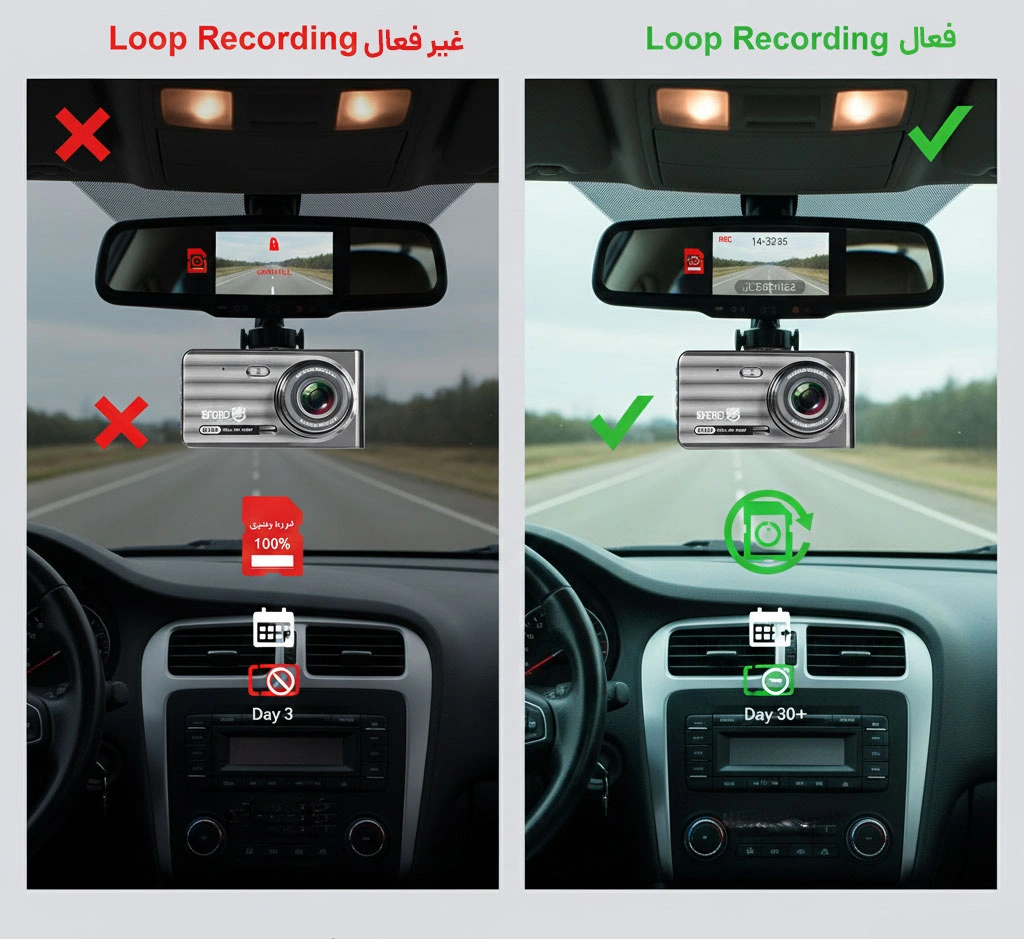
قابلیت Loop Recording در دوربین های ثبت وقایع خودرو را بشناسید. کارت حافظه ۳۲ گیگابایتی دوربین خودرو شما حداکثر ۴ تا ۵ ساعت فیلم ذخیره میکند. بعد از آن چه اتفاقی میافتد؟ اگر دوربین شما قابلیت Loop Recording دوربین خودرو را نداشته باشد، ضبط متوقف میشود و دقیقاً همان لحظهای که تصادف میکنید، هیچ چیزی ثبت نمیشود. اما اگر این قابلیت فعال باشد، دوربین ثبت وقایع خودرو به صورت خودکار قدیمیترین فایلها را پاک میکند و به ضبط ادامه میدهد. در این راهنما، همه چیز درباره ضبط حلقهای، نحوه کارکرد آن، تنظیمات بهینه و نکاتی که باید بدانید را بررسی میکنیم.
Loop Recording چیست؟
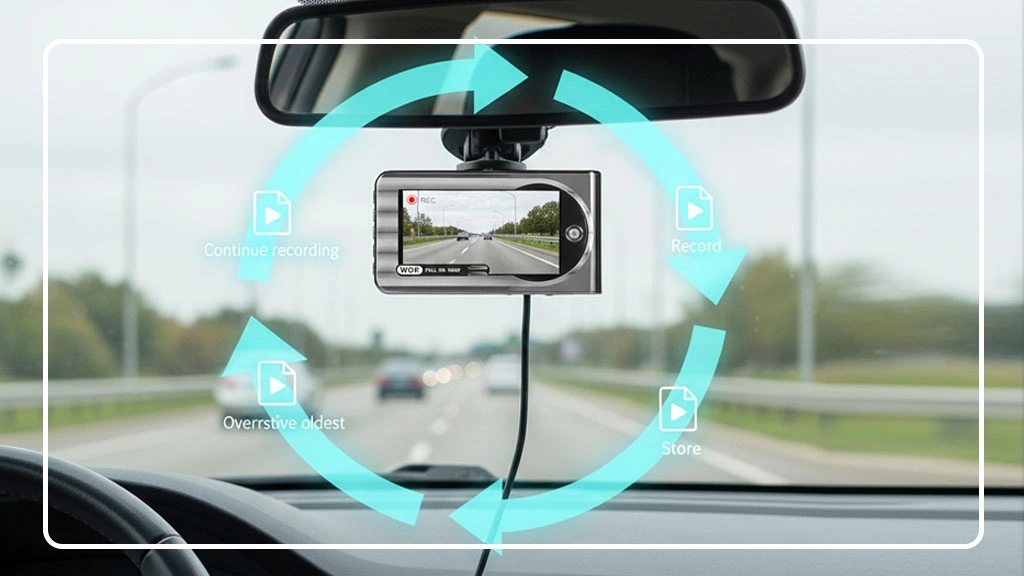
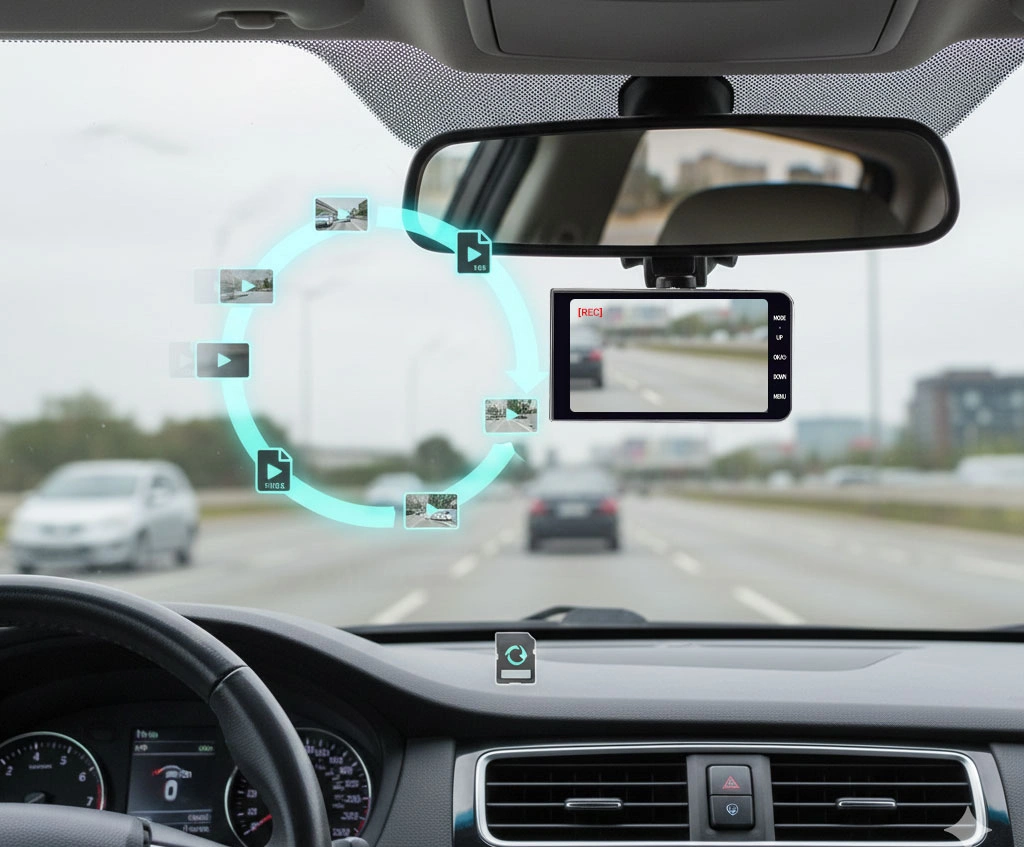
Loop Recording یا ضبط حلقهای، قابلیتی است که به دوربین خودرو اجازه میدهد بدون توقف و بدون نیاز به پاک کردن دستی کارت حافظه، به صورت مداوم ضبط کند. وقتی کارت حافظه پر میشود، دوربین به صورت خودکار قدیمیترین فایلهای ضبطشده را حذف میکند و فایلهای جدید را جایگزین میکند.
نحوه کارکرد ضبط حلقهای
دوربینهای ثبت وقایع خودرو ویدیو را به صورت یکپارچه ضبط نمیکنند. در عوض، فیلم را به قطعات کوچکتر (Segments) تقسیم میکنند. هر قطعه معمولاً ۱، ۲، ۳ یا ۵ دقیقه طول دارد.
فرض کنید کارت حافظه ۳۲ گیگابایتی دارید و طول هر قطعه ۳ دقیقه است:
| مرحله | عملکرد دوربین |
|---|---|
| شروع | ضبط قطعه ۱، ۲، ۳… |
| کارت پر شد | حذف قطعه ۱ (قدیمیترین) |
| ادامه ضبط | ضبط قطعه جدید در فضای خالی شده |
| تکرار | این چرخه بینهایت ادامه دارد |
این فرآیند به صورت خودکار انجام میشود و شما نیازی به دخالت دستی ندارید.
◁◁ مطلب پیشنهادی: پارکینگ مد دوربین خودرو
چرا Loop Recording ضروری است؟
۱. ضبط بدون وقفه
بدون ضبط حلقهای، وقتی کارت حافظه پر شود، دوربین از کار میافتد. ممکن است روزها یا هفتهها متوجه نشوید که دوربین دیگر ضبط نمیکند. با Loop Recording دوربین خودرو، این مشکل حل میشود.
۲. عدم نیاز به مدیریت دستی
نیازی نیست هر چند روز یکبار کارت حافظه را خالی کنید یا فایلها را به کامپیوتر منتقل کنید. دوربین خودش این کار را انجام میدهد.
۳. همیشه آخرین رویدادها ذخیره است
فایلهایی که پاک میشوند، قدیمیترینها هستند. رویدادهای اخیر (که احتمالاً مهمترند) همیشه روی کارت حافظه باقی میمانند.
تنظیمات Loop Recording
انتخاب طول هر قطعه ویدیو
بیشتر دوربینهای خودرو امکان انتخاب طول هر قطعه را میدهند:
| طول قطعه | مزایا | معایب |
|---|---|---|
| ۱ دقیقه | فایلهای کوچک، پیدا کردن رویداد آسانتر | تعداد فایل زیاد، فشار بیشتر روی کارت حافظه |
| ۳ دقیقه | تعادل بین اندازه و تعداد فایل | محبوبترین تنظیم |
| ۵ دقیقه | فایلهای کمتر، عمر بیشتر کارت حافظه | پیدا کردن لحظه خاص سختتر |
توصیه: تنظیم ۳ دقیقهای برای اکثر کاربران مناسب است. اگر کارت حافظه کوچکی دارید (۱۶ یا ۳۲ گیگابایت)، ۱ دقیقه را انتخاب کنید.
ظرفیت کارت حافظه و زمان ضبط
ظرفیت کارت حافظه مستقیماً روی مدت زمانی که میتوانید فیلم ذخیره کنید تأثیر دارد:
| ظرفیت کارت | زمان تقریبی ضبط (۱۰۸۰p) | زمان تقریبی ضبط (۴K) |
|---|---|---|
| ۳۲ گیگابایت | ۴ تا ۵ ساعت | ۱.۵ تا ۲ ساعت |
| ۶۴ گیگابایت | ۸ تا ۱۰ ساعت | ۳ تا ۴ ساعت |
| ۱۲۸ گیگابایت | ۱۶ تا ۲۰ ساعت | ۶ تا ۸ ساعت |
| ۲۵۶ گیگابایت | ۳۲ تا ۴۰ ساعت | ۱۲ تا ۱۶ ساعت |
هرچه ظرفیت بیشتر باشد، فایلهای بیشتری قبل از پاک شدن باقی میمانند.
قابلیتهای مرتبط با Loop Recording
۱. Emergency Lock (قفل اضطراری)
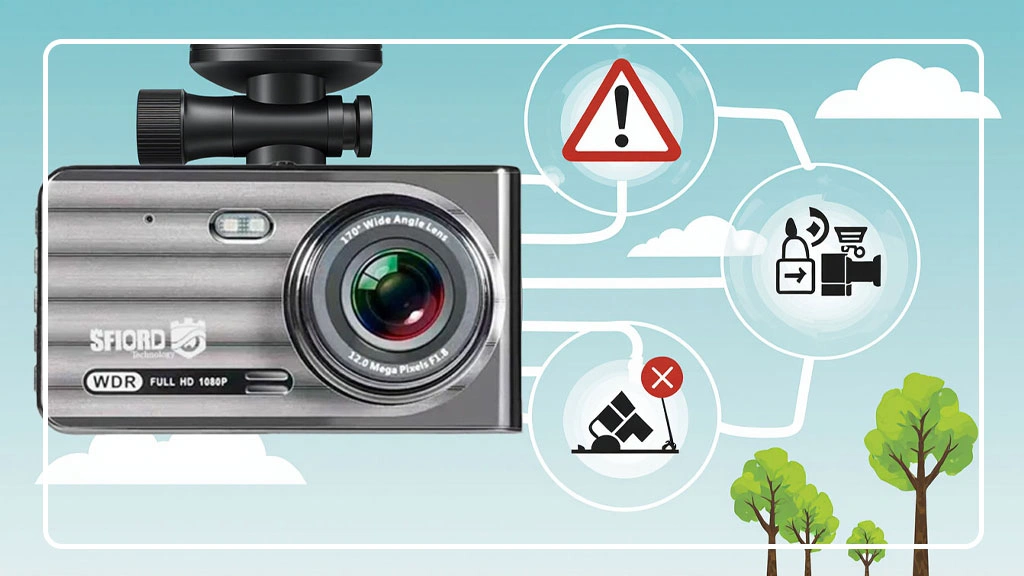
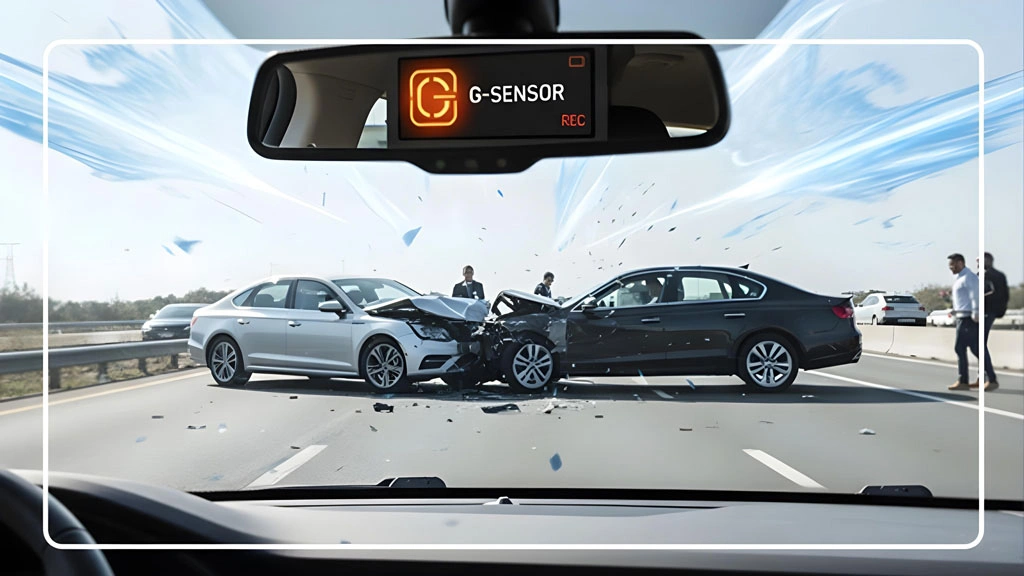
وقتی تصادف یا ترمز شدید رخ میدهد، سنسور G دوربین فعال میشود و فایل در حال ضبط را قفل میکند. فایلهای قفلشده از چرخه ضبط حلقهای خارج میشوند و پاک نمیشوند.
نکته مهم: اگر حساسیت سنسور G خیلی بالا باشد، با هر دستانداز فایل قفل میشود و کارت حافظه پر از فایلهای قفلشده میشود. در این حالت، فضایی برای ضبط حلقهای باقی نمیماند.
۲. Parking Mode (حالت پارک)
در حالت پارک، دوربین با تشخیص حرکت یا ضربه شروع به ضبط میکند. این فایلها هم معمولاً قفل میشوند تا در چرخه Loop Recording پاک نشوند.
۳. تفکیک پوشهها
دوربینهای پیشرفته فایلهای عادی، فایلهای قفلشده و فایلهای حالت پارک را در پوشههای جداگانه ذخیره میکنند. این کار مدیریت فایلها را آسانتر میکند.
نکات مهم درباره Loop Recording
۱. از کارت حافظه مناسب استفاده کنید
ضبط حلقهای به معنای نوشتن و پاک کردن مداوم روی کارت حافظه است. کارتهای معمولی برای این کار طراحی نشدهاند و زود خراب میشوند.
کارت حافظه مناسب برای دوربین خودرو:
- استاندارد High Endurance یا Dashcam-specific
- کلاس سرعت U3 یا V30
- ظرفیت حداقل ۶۴ گیگابایت
۲. کارت حافظه را فرمت کنید
هر ۲ تا ۴ هفته یکبار کارت حافظه را از منوی دوربین فرمت کنید. این کار خطاهای سیستم فایل را برطرف میکند و عمر کارت را افزایش میدهد.
۳. فایلهای قفلشده را مدیریت کنید
اگر فایلهای قفلشده زیاد شوند، فضایی برای ضبط حلقهای باقی نمیماند. هر چند وقت یکبار فایلهای قفلشده غیرضروری را پاک کنید.
۴. وضوح و بیتریت را متعادل کنید
وضوح بالاتر (۴K) و بیتریت بالاتر یعنی فایلهای بزرگتر و زمان ضبط کمتر. اگر میخواهید چند روز فیلم داشته باشید، ۱۰۸۰p با بیتریت متوسط انتخاب بهتری است.
◁◁ مطلب پیشنهادی: کیت سخت افزاری دوربین خودرو
Loop Recording در مقابل ضبط دستی
| ویژگی | Loop Recording | ضبط دستی |
|---|---|---|
| نیاز به مدیریت | ندارد | دارد |
| ریسک از دست دادن رویداد | کم | زیاد |
| استفاده از فضای کارت | بهینه | ممکن است پر شود |
| مناسب برای | استفاده روزانه | موقعیتهای خاص |
ضبط دستی فقط برای مواقعی مناسب است که میخواهید یک رویداد خاص را ذخیره کنید و مطمئن شوید پاک نمیشود.
چگونه Loop Recording را فعال کنیم؟
در اکثر دوربینهای خودرو، Loop Recording دوربین خودرو به صورت پیشفرض فعال است. اما برای اطمینان:
مراحل فعالسازی
۱. وارد منوی تنظیمات دوربین شوید ۲. به بخش Recording یا Video Settings بروید ۳. گزینه Loop Recording را پیدا کنید ۴. آن را روی On یا یکی از گزینههای زمانی (۱، ۳ یا ۵ دقیقه) تنظیم کنید ۵. تنظیمات را ذخیره کنید
تنظیمات پیشنهادی
- Loop Recording: روشن
- طول هر قطعه: ۳ دقیقه
- حساسیت G-Sensor: متوسط
- وضوح: ۱۰۸۰p یا ۱۴۴۰p
- فرمت کارت: هر ۲ هفته یکبار
نتیجهگیری
Loop Recording دوربین خودرو یکی از ضروریترین قابلیتهای دوربین ثبت وقایع است. بدون این قابلیت، باید مدام کارت حافظه را چک کنید و فایلها را دستی پاک کنید، وگرنه ریسک میکنید که در لحظه حادثه، دوربین از کار افتاده باشد.
اما حتی با وجود ضبط حلقهای، چند چالش باقی میماند: نیاز به کارت حافظه با کیفیت، مدیریت فایلهای قفلشده، فرمت دورهای و تنظیم صحیح حساسیت سنسور ضربه. اگر هر کدام از این موارد را اشتباه تنظیم کنید، ممکن است فایلهای مهم پاک شوند یا فضای کارت زودتر از حد انتظار پر شود.
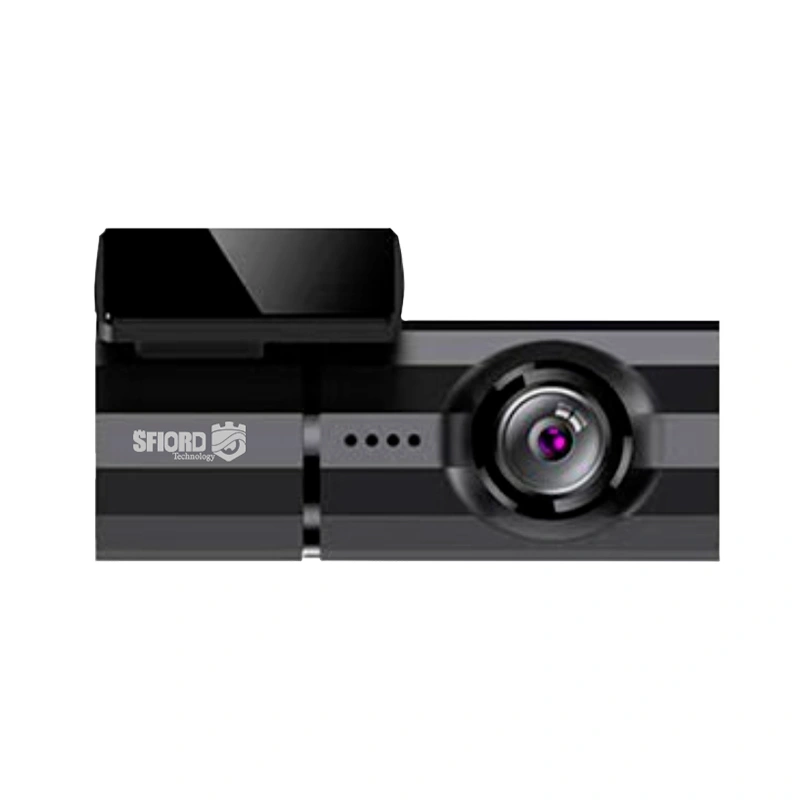
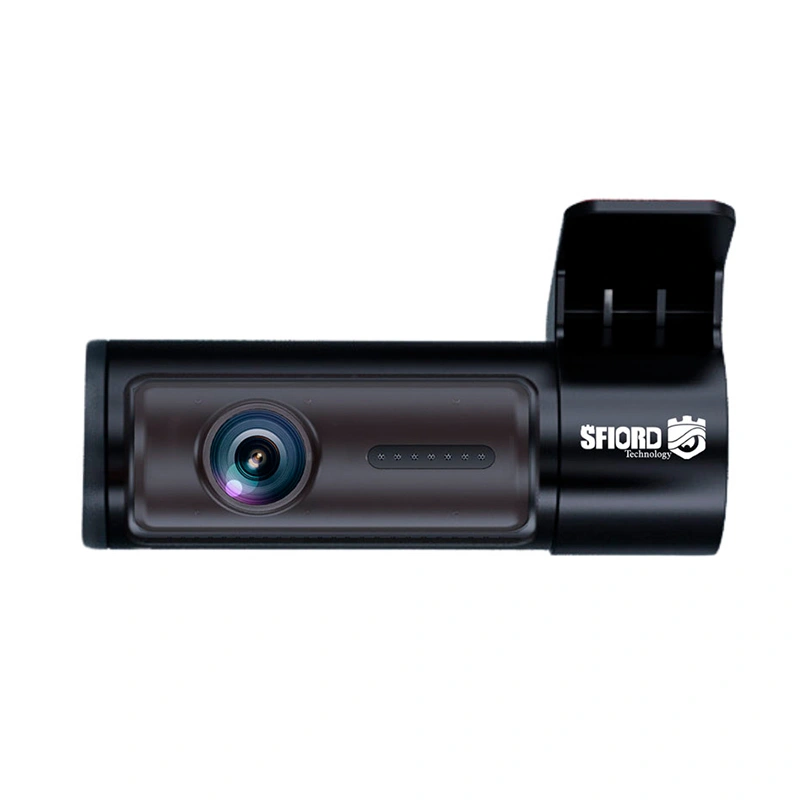
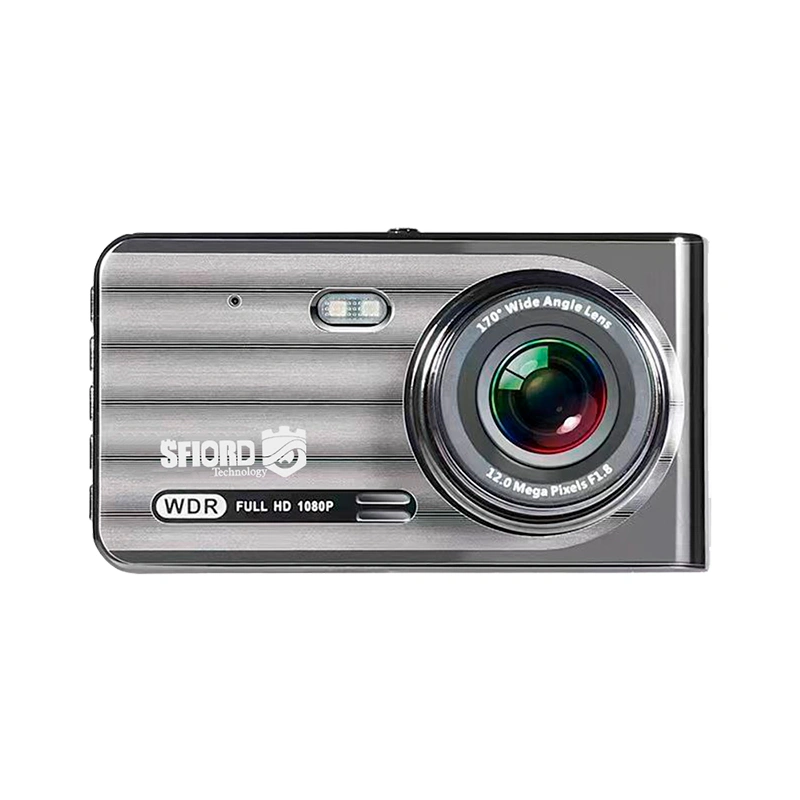
تمامی دوربینهای خودرو اسفیورد مجهز به قابلیت Loop Recording هستند و با در نظر گرفتن این چالشها طراحی شدهاند. مدلهای مختلف دوربین خودرو اسفیورد همگی دارای سنسور تشخیص ضربه هستند که در لحظه برخورد، فایل در حال ضبط را قفل میکند تا در چرخه ضبط حلقهای پاک نشود.
دوربینهای خودرو اسفیورد با پشتیبانی از کارت حافظه تا ۱۲۸ گیگابایت و کیفیت ضبط 4K، امکان ذخیرهسازی طولانیمدت را فراهم میکنند. تکنولوژی Timelapse در این دوربینها، تصاویر را به صورت فشرده ذخیره میکند و عمر مفید کارت حافظه را افزایش میدهد. همچنین با اپلیکیشن مدیریت این دوربینها، میتوانید بدون خارج کردن کارت حافظه، فایلها را مستقیماً روی گوشی مشاهده و دانلود کنید؛ این یعنی مدیریت آسانتر فایلهای قفلشده و عادی.
پس به جای درگیر شدن با تنظیمات پیچیده و نگرانی از پر شدن کارت حافظه، یک دوربین اسفیورد انتخاب کنید و با خیال راحت رانندگی کنید.
سوالات متداول
- Loop Recording چیست و چگونه کار میکند؟
ضبط حلقهای قابلیتی است که وقتی کارت حافظه پر میشود، قدیمیترین فایلها را خودکار پاک میکند و فایلهای جدید را جایگزین میکند. - آیا فایلهای مهم در Loop Recording پاک میشوند؟
فایلهایی که توسط سنسور G قفل شدهاند، از چرخه ضبط حلقهای خارج میشوند و پاک نمیشوند. - بهترین طول قطعه ویدیو برای Loop Recording چقدر است؟
۳ دقیقه برای اکثر کاربران مناسب است. تعادل خوبی بین تعداد فایل و سهولت پیدا کردن رویداد ایجاد میکند. - چرا دوربین من دیگر ضبط نمیکند؟
احتمالاً کارت حافظه پر از فایلهای قفلشده است. فایلهای غیرضروری را پاک کنید یا کارت را فرمت کنید. - آیا Loop Recording روی همه دوربینهای خودرو وجود دارد؟
تقریباً همه دوربینهای ثبت وقایع مدرن این قابلیت را دارند و معمولاً به صورت پیشفرض فعال است. - چه کارت حافظهای برای ضبط حلقهای مناسب است؟
کارتهای High Endurance یا مخصوص دوربین خودرو با کلاس سرعت U3 یا V30 توصیه میشود. - هر چند وقت باید کارت حافظه را فرمت کنم؟
هر ۲ تا ۴ هفته یکبار فرمت کردن از منوی دوربین توصیه میشود. - آیا میتوانم Loop Recording را غیرفعال کنم؟
بله، اما توصیه نمیشود. در این حالت وقتی کارت پر شود، ضبط متوقف میشود. - تفاوت Loop Recording با ضبط عادی چیست؟
در ضبط عادی، وقتی کارت پر شود ضبط متوقف میشود. در ضبط حلقهای، فایلهای قدیمی پاک و ضبط ادامه پیدا میکند. - چگونه بفهمم Loop Recording فعال است؟
در منوی تنظیمات دوربین، بخش Recording را چک کنید. همچنین اگر دوربین مدتها بدون مشکل کار میکند، یعنی ضبط حلقهای فعال است.
مشکلات رایج و پاسخ برای حل
- مشکل: دوربین پیام “Card Full” نشان میدهد و ضبط متوقف شده
- راهحل: Loop Recording غیرفعال است. از منوی تنظیمات آن را فعال کنید
- مشکل: فایلهای قفلشده کل کارت را پر کردهاند
- راهحل: حساسیت G-Sensor را کم کنید و فایلهای قفلشده غیرضروری را پاک کنید
- مشکل: دوربین فایلها را به صورت تصادفی پاک میکند
- راهحل: کارت حافظه خراب است. کارت را فرمت کنید یا کارت جدید بخرید
- مشکل: طول هر قطعه ویدیو کمتر از تنظیم است
- راهحل: کارت حافظه کند است. از کارت با سرعت بالاتر (U3/V30) استفاده کنید
- مشکل: بعضی فایلها خراب یا غیرقابل پخش هستند
- راهحل: کارت حافظه را از منوی دوربین فرمت کنید، نه از کامپیوتر
- مشکل: دوربین مدام ریاستارت میشود
- راهحل: کارت حافظه ناسازگار است. از لیست کارتهای تأیید شده توسط سازنده استفاده کنید
- مشکل: فایلهای حالت پارک همه فضا را گرفتهاند
- راهحل: حساسیت تشخیص حرکت را کم کنید یا فایلهای پارک را مرتب پاک کنید
- مشکل: زمان و تاریخ فایلها اشتباه است
- راهحل: تنظیمات زمان دوربین را اصلاح کنید یا GPS را برای همگامسازی خودکار فعال کنید
- مشکل: Loop Recording روشن است اما فایلهای قدیمی پاک نمیشوند
- راهحل: کارت حافظه را فرمت کنید. احتمالاً خطای سیستم فایل وجود دارد
- مشکل: کیفیت ویدیو بعد از مدتی افت میکند
- راهحل: کارت حافظه در حال خراب شدن است. کارت را تعویض کنید