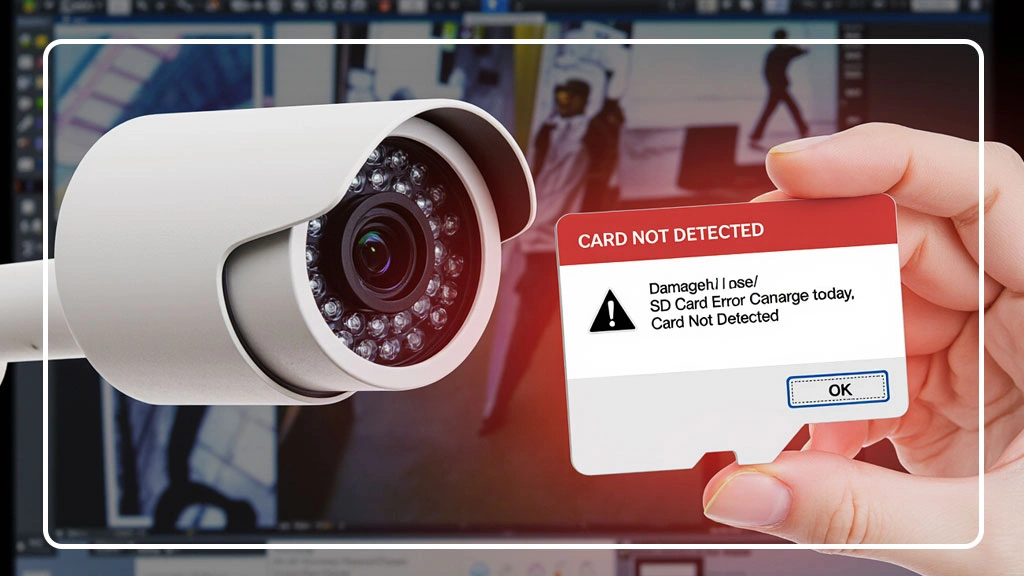
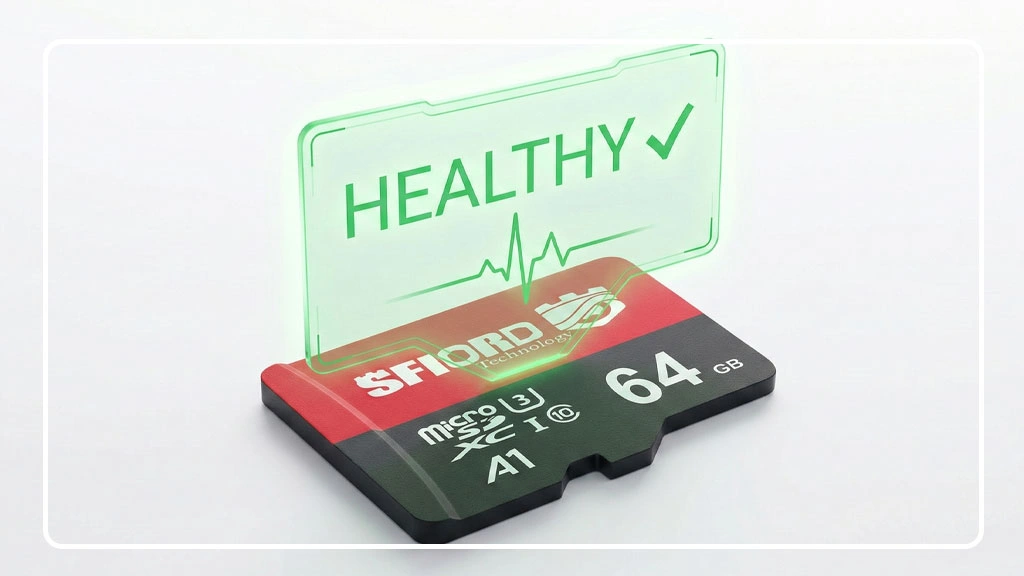
وقتی عکسها ناقص ذخیره میشوند، ویدیوها وسط پخش قطع میشوند یا فایلها بدون دلیل ناپدید میشوند، احتمالاً مموری کارت شما دارد خراب میشود. مشکل اینجاست که کارت حافظه معمولاً بدون هشدار از کار نمیافتد؛ علائم به تدریج ظاهر میشوند و تا وقتی متوجه شوید، ممکن است بخشی از اطلاعاتتان از بین رفته باشد. تست سالم بودن مموری کارت به شما کمک میکند قبل از فاجعه، وضعیت کارت را بفهمید.
چرا مموری کارت خراب میشود؟
قبل از یادگیری روشهای تست، بهتر است بدانید چه عواملی باعث خرابی کارت حافظه میشوند:
۱. خارج کردن بدون Eject
وقتی کارت را بدون Safely Remove از دستگاه درمیآورید، ممکن است دادهای که در حال نوشتن است، ناقص بماند و ساختار فایلها آسیب ببیند.
۲. پر و خالی کردن مکرر
هر سلول حافظه فلش عمر محدودی دارد. کارتهای ارزانقیمت معمولاً ۱۰۰۰ تا ۳۰۰۰ بار قابلیت نوشتن دارند، در حالی که کارتهای باکیفیت تا ۱۰۰,۰۰۰ بار دوام میآورند.
۳. دما و رطوبت نامناسب
گرمای بیش از ۷۰ درجه یا سرمای زیر صفر، به چیپ حافظه آسیب میزند. رطوبت هم میتواند اتصالات را خراب کند.
۴. استفاده در چند دستگاه
جابجایی مداوم کارت بین گوشی، دوربین و کامپیوتر، ریسک آسیب فیزیکی و خرابی فایل سیستم را افزایش میدهد.
۵. کارت تقلبی یا بیکیفیت
کارتهای تقلبی از چیپهای بازیافتی و بیکیفیت استفاده میکنند که عمر بسیار کوتاهی دارند.
◁◁ مطلب پیشنهادی: تست سرعت کارت حافظه
علائم خرابی مموری کارت
این نشانهها یعنی باید فوراً تست سالم بودن مموری کارت انجام دهید:
- فایلها باز نمیشوند یا خطای “File Corrupted” میدهند
- عکسها نصفه یا با رنگهای عجیب نمایش داده میشوند
- دستگاه کارت را نمیشناسد یا میخواهد فرمت کند
- سرعت کپی فایلها به شدت کاهش یافته
- ظرفیت نمایش داده شده با ظرفیت واقعی متفاوت است
- صدای کلیک یا وقفه هنگام دسترسی به کارت
۵ روش تست سالم بودن مموری کارت
روش ۱: تست با Error Checking ویندوز (سادهترین)
این روش نیازی به نصب نرمافزار ندارد و در همه نسخههای ویندوز کار میکند.
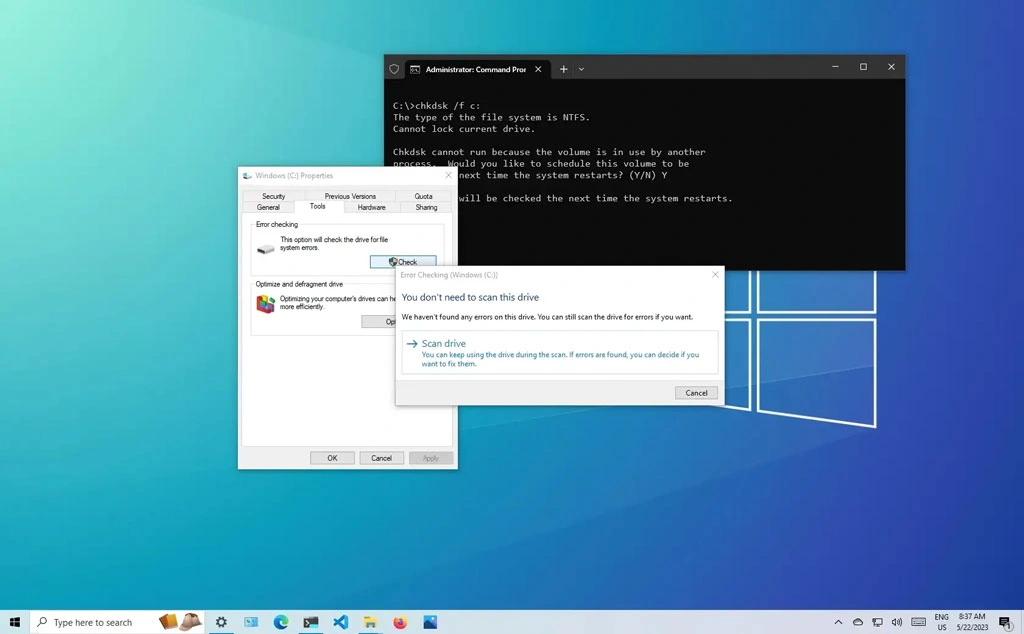
مراحل:
- کارت حافظه را با کارتخوان به کامپیوتر وصل کنید
- وارد This PC (یا My Computer) شوید
- روی درایو کارت حافظه راستکلیک کنید
- گزینه Properties را انتخاب کنید
- به تب Tools بروید
- روی Check کلیک کنید
- گزینه Scan and repair drive را بزنید
نتیجه: اگر خطایی پیدا شود، ویندوز سعی میکند آن را تعمیر کند. اگر تعمیر نشد، کارت احتمالاً خراب است.
روش ۲: تست با دستور CHKDSK (دقیقتر)
دستور CHKDSK بررسی عمیقتری انجام میدهد و گزارش کاملتری میدهد.
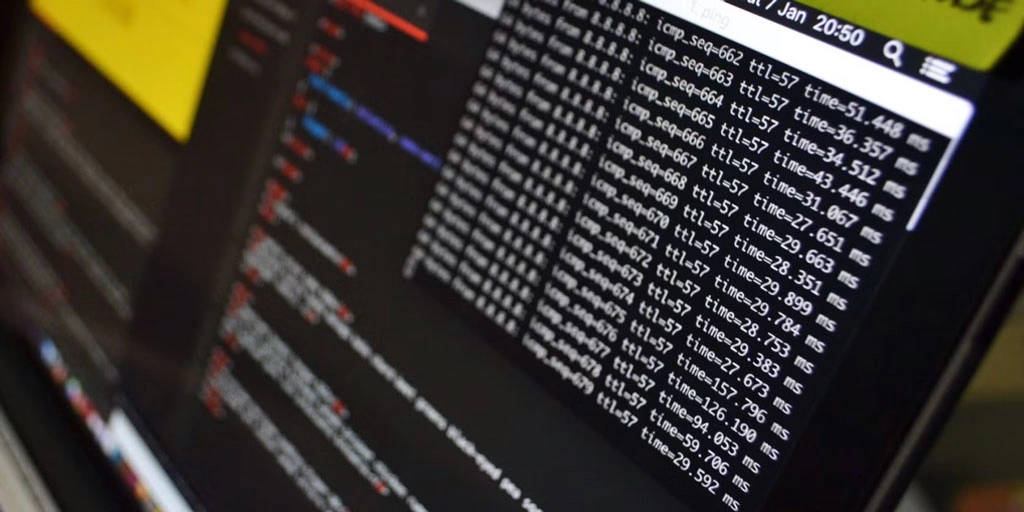
مراحل:
1. Command Prompt را به صورت Administrator باز کنید
2. دستور زیر را تایپ کنید (به جای E حرف درایو کارت را بگذارید):
nix
chkdsk E: /f /r
3. Enter بزنید و منتظر بمانید
معنی پارامترها:
/f: خطاهای فایل سیستم را تعمیر میکند/r: سکتورهای خراب را پیدا و بازیابی میکند
نتیجه: اگر “bad sectors” گزارش شد، کارت در حال خراب شدن است و باید عوض شود.
روش ۳: تست با H2testw (بهترین برای تشخیص کارت تقلبی)
H2testw یک نرمافزار رایگان آلمانی است که کل ظرفیت کارت را تست میکند و برای تست سالم بودن مموری کارت بسیار دقیق است.
مراحل:
- نرمافزار را دانلود کنید (نیاز به نصب ندارد)
- روی فایل h2testw.exe کلیک کنید
- زبان را روی English بگذارید
- روی Select target کلیک کنید و درایو کارت را انتخاب کنید
- روی Write + Verify کلیک کنید
- صبر کنید تا تست کامل شود
زمان تست: برای کارت ۱۲۸ گیگ حدود ۲ تا ۴ ساعت طول میکشد.
نتیجه:
- اگر نوشت “Test finished without errors” یعنی کارت سالم است
- اگر خطا داد، کارت خراب یا تقلبی است
هشدار: این تست همه اطلاعات کارت را پاک میکند. قبلاً بکآپ بگیرید.
روش ۴: تست با CrystalDiskInfo (بررسی سلامت)
CrystalDiskInfo وضعیت سلامت کلی کارت را نشان میدهد، هرچند برای کارت حافظه به اندازه SSD دقیق نیست.
مراحل:
- نرمافزار را دانلود و نصب کنید
- کارت حافظه را وصل کنید
- برنامه را باز کنید
- از منوی بالا درایو کارت را انتخاب کنید
نتیجه:
- Good (آبی): کارت سالم است
- Caution (زرد): کارت در حال خراب شدن است
- Bad (قرمز): کارت خراب است و باید فوراً عوض شود
روش ۵: تست با اپلیکیشن موبایل (بدون کامپیوتر)
اگر کامپیوتر ندارید، میتوانید با اپلیکیشنهای اندروید تست سالم بودن مموری کارت انجام دهید.
اپلیکیشنهای پیشنهادی:
SD Insight: اطلاعات فنی کارت و تشخیص تقلبی
SD Card Test: تست سرعت و سلامت
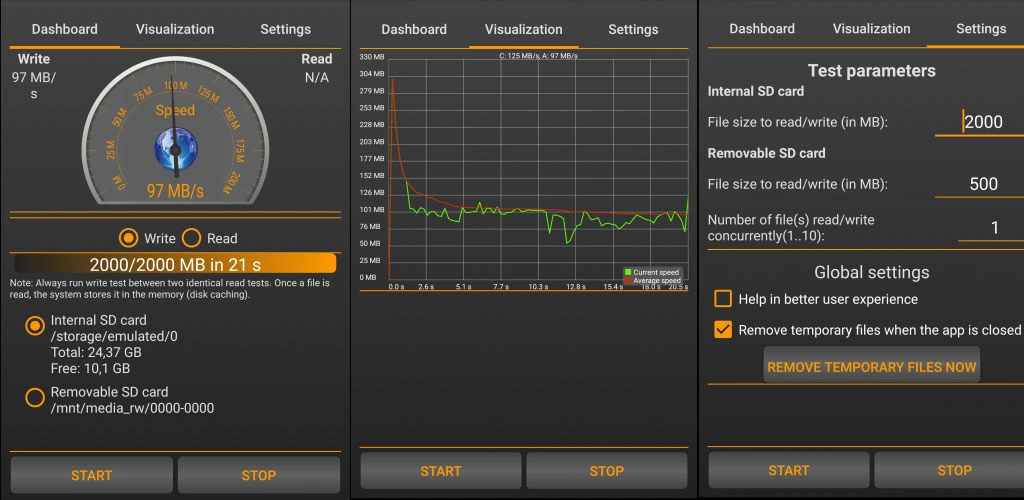
A1 SD Bench: تست عملکرد کامل
مراحل:
- اپلیکیشن را از Google Play نصب کنید
- کارت را در گوشی قرار دهید
- تست را اجرا کنید
- نتیجه را بررسی کنید
محدودیت: این اپلیکیشنها به اندازه نرمافزارهای کامپیوتر دقیق نیستند.
◁◁ مطلب پیشنهادی: دلیل کند شدن کارت حافظه
جدول مقایسه روشهای تست
| روش | دقت | زمان | نیاز به نصب | پاک شدن اطلاعات |
|---|---|---|---|---|
| Error Checking ویندوز | متوسط | ۵ دقیقه | ❌ | ❌ |
| CHKDSK | خوب | ۱۰-۳۰ دقیقه | ❌ | ❌ |
| H2testw | عالی | ۲-۴ ساعت | ❌ | ✅ |
| CrystalDiskInfo | متوسط | ۱ دقیقه | ✅ | ❌ |
| اپلیکیشن موبایل | ضعیف | ۵-۱۰ دقیقه | ✅ | ❌ |
چه زمانی کارت را عوض کنیم؟
بعد از تست سالم بودن مموری کارت، اگر یکی از این موارد را دیدید، کارت را عوض کنید:
باید فوراً عوض شود:
- H2testw خطا گزارش کرده
- CHKDSK بیش از ۱۰ سکتور خراب پیدا کرده
- CrystalDiskInfo وضعیت “Bad” نشان میدهد
- فایلها مدام خراب میشوند
بهتر است عوض شود:
- سرعت به کمتر از نصف حالت اول رسیده
- CrystalDiskInfo وضعیت “Caution” نشان میدهد
- کارت بیش از ۳ سال عمر دارد
- مکرراً نیاز به فرمت دارد
فعلاً مشکلی نیست:
- همه تستها پاس شده
- سرعت در محدوده نرمال است
- فایلها بدون مشکل ذخیره و باز میشوند
نکات مهم برای افزایش عمر مموری کارت
۱. همیشه Safely Remove کنید
قبل از جدا کردن کارت، حتماً از سیستم عامل Eject بگیرید.
۲. از فرمت سریع استفاده نکنید
وقتی میخواهید کارت را فرمت کنید، گزینه Quick Format را غیرفعال کنید تا فرمت کامل انجام شود.
۳. کارت را پر نکنید
همیشه حداقل ۱۰٪ ظرفیت کارت را خالی نگه دارید.
۴. از گرما محافظت کنید
کارت را در ماشین زیر آفتاب یا کنار منابع گرمایی نگذارید.
۵. هر ۶ ماه تست کنید
تست دورهای سلامت کارت، از دست رفتن اطلاعات جلوگیری میکند.
نتیجهگیری
تست سالم بودن مموری کارت به شما کمک میکند قبل از خرابی کامل، متوجه مشکل شوید. اما واقعیت این است که حتی بهترین تستها هم نمیتوانند خرابی ناگهانی را پیشبینی کنند. کارتهای ارزانقیمت و بیکیفیت، بدون هشدار از کار میافتند و اطلاعات شما را نابود میکنند.
بهترین راهحل، استفاده از کارت حافظهای است که از همان ابتدا برای کار سنگین و مداوم طراحی شده باشد. کارت حافظه دوربین مداربسته اسفیورد با این ویژگیها، خیال شما را راحت میکند:
- طراحی برای کار ۲۴ ساعته: برخلاف کارتهای معمولی، برای نوشتن مداوم بهینه شده
- سرعت نوشتن ۴۵MB/s: ضبط روان بدون افت فریم
- سرعت خواندن ۹۵MB/s: انتقال سریع فایلها
- استاندارد Class 10 / UHS-I: تضمین عملکرد پایدار
- گارانتی معتبر: پشتیبانی واقعی در صورت بروز مشکل
🛒 همین حالا کارت حافظه دوربین مداربسته اسفیورد را تهیه کنید و از نگرانی درباره سلامت کارت خلاص شوید.


سوالات متداول
- هر چند وقت باید مموری کارت را تست کنم؟
برای استفاده عادی هر ۶ ماه یکبار کافی است. اگر از کارت در دوربین مداربسته استفاده میکنید، هر ۳ ماه تست کنید. - آیا تست کردن به کارت آسیب میزند؟
تستهای معمولی مثل Error Checking و CHKDSK آسیبی نمیزنند. فقط H2testw که کل کارت را مینویسد، مقدار کمی از عمر کارت را مصرف میکند. - چرا H2testw اطلاعات را پاک میکند؟
این نرمافزار برای تست کامل ظرفیت، باید روی تمام کارت بنویسد. به همین دلیل اطلاعات قبلی پاک میشود. - کارت من تست را پاس کرد ولی هنوز مشکل دارد. چرا؟
ممکن است مشکل از کارتخوان، پورت USB یا درایور باشد. کارت را در دستگاه دیگری تست کنید. - آیا میتوانم کارت خراب را تعمیر کنم؟
اگر خرابی نرمافزاری باشد (فایل سیستم)، با فرمت کامل تعمیر میشود. اگر خرابی سختافزاری باشد (سکتور خراب)، تعمیر ممکن نیست. - فرق بین فرمت سریع و کامل چیست؟
فرمت سریع فقط جدول فایلها را پاک میکند. فرمت کامل تمام سکتورها را بررسی و بازنویسی میکند. - کارت من ظرفیت کمتری نشان میدهد. تقلبی است؟
با H2testw تست کنید. اگر ظرفیت واقعی با ظرفیت روی بستهبندی تفاوت زیادی داشت، کارت تقلبی است. - آیا کارتهای تقلبی همیشه خراب هستند؟
کارتهای تقلبی ممکن است اول کار کنند، اما خیلی زود خراب میشوند چون از چیپهای بیکیفیت استفاده میکنند. - چرا سرعت کارت من کم شده؟ دلایل مختلفی دارد: پر شدن کارت، فرگمنت شدن، فرسودگی یا خرابی تدریجی. اول فرمت کنید، اگر بهتر نشد کارت فرسوده است.
- بهترین نرمافزار برای تست کدام است؟
برای تست سریع: Error Checking ویندوز. برای تست کامل و تشخیص تقلبی: H2testw.
مشکلات رایج و پاسخ برای حل
- مشکل: ویندوز کارت حافظه را نمیشناسد
- راهحل: کارتخوان را عوض کنید؛ از پورت USB دیگری استفاده کنید؛ در Disk Management چک کنید که درایو دیده میشود یا نه
- مشکل: پیام “Card needs to be formatted” ظاهر میشود
- راهحل: اول با نرمافزار ریکاوری اطلاعات را نجات دهید؛ سپس فرمت کامل انجام دهید؛ اگر باز مشکل داشت کارت خراب است
- مشکل: H2testw خطای “Data lost” میدهد
- راهحل: کارت تقلبی است یا سکتور خراب دارد؛ کارت را عوض کنید؛ از فروشنده پیگیری کنید
- مشکل: CHKDSK وسط کار متوقف میشود
- راهحل: کارت به شدت خراب است؛ با کارتخوان دیگری امتحان کنید؛ اگر نشد کارت را عوض کنید
- مشکل: تست سرعت نتایج متفاوت میدهد
- راهحل: این طبیعی است؛ میانگین ۳ تست را در نظر بگیرید؛ برنامههای پسزمینه را ببندید
- مشکل: کارت در گوشی کار میکند ولی در کامپیوتر نه
- راهحل: کارتخوان با فرمت exFAT سازگار نیست؛ کارتخوان جدیدتر بخرید؛ درایور را آپدیت کنید
- مشکل: بعد از فرمت هنوز مشکل دارد
- راهحل: فرمت کامل (نه Quick) انجام دهید؛ اگر بازم مشکل داشت خرابی سختافزاری است
- مشکل: CrystalDiskInfo کارت را نشان نمیدهد
- راهحل: این نرمافزار همه کارتخوانها را پشتیبانی نمیکند؛ از H2testw استفاده کنید
- مشکل: فایلها کپی میشوند ولی بعداً خراب هستند
- راهحل: کارت سکتور خراب دارد؛ با H2testw تست کامل کنید؛ کارت را عوض کنید
- مشکل: ظرفیت کارت بعد از فرمت کم شده
- راهحل: در Disk Management پارتیشنها را چک کنید؛ ممکن است پارتیشن اضافی ایجاد شده باشد؛ همه پارتیشنها را حذف و یکی جدید بسازید