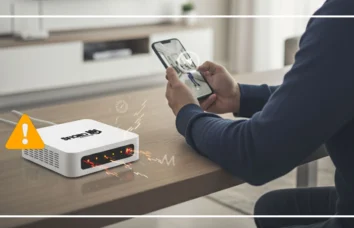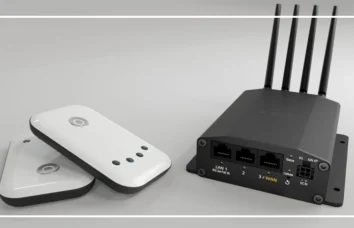

در زمان قطعی اینترنت مودم سیمکارتی چه کاری انجام دهیم؟ مودم سیمکارتی برخلاف اینترنت خانگی ثابت، به چند لایه مختلف وابسته است: سختافزار دستگاه، سیمکارت، آنتندهی اپراتور و تنظیمات نرمافزاری. یعنی یک قطعی ساده میتواند از چهار جای مختلف ریشه داشته باشد. به همین دلیل، بدون یک مسیر منظم برای عیبیابی، وقت زیادی هدر میرود. چک لیست قطعی اینترنت مودم سیمکارتی که در ادامه میخوانید، بر اساس شایعترین دلایل قطعی مرتب شده؛ از سادهترین احتمال شروع میکند و به پیچیدهترین ختم میشود.
✅ مرحله اول: وضعیت چراغهای مودم را بررسی کنید
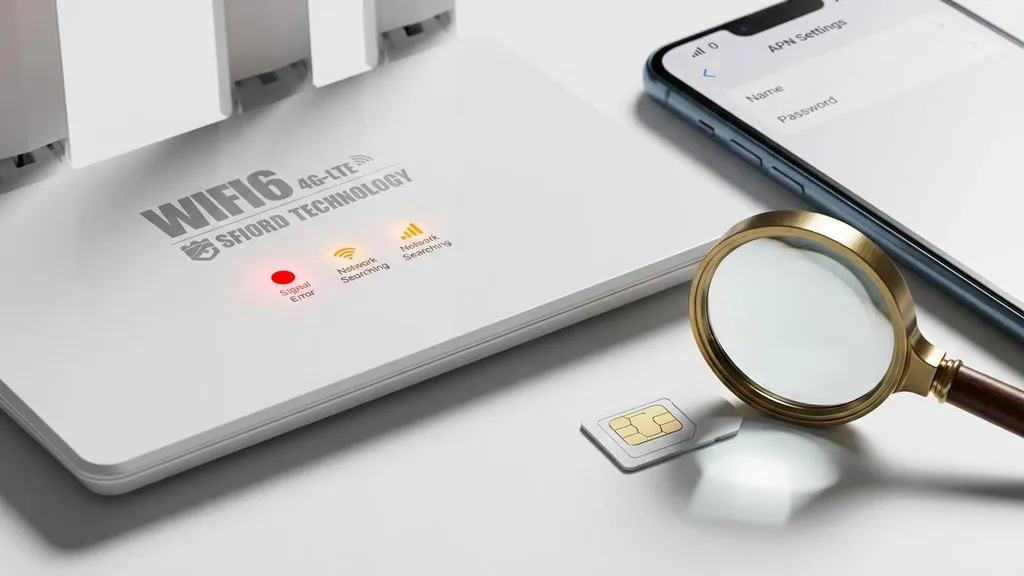
اولین و سریعترین کاری که باید انجام دهید، نگاه کردن به چراغهای وضعیت (LED) روی مودم است. هر مودم سیمکارتی معمولاً چند چراغ دارد:
- چراغ Power: اگر خاموش است، مشکل برق دارید.
- چراغ Network/Signal: اگر خاموش یا قرمز است، مودم به شبکه اپراتور وصل نشده.
- چراغ WiFi: اگر خاموش است، وایفای فعال نیست.
- چراغ Internet: اگر قرمز یا خاموش است، اتصال به اینترنت برقرار نشده.
راهنمای دقیق رنگها و معنای هر چراغ را در دفترچه راهنمای مودم خود پیدا کنید. این یک دقیقه وقت میگیرد اما مسیر عیبیابی را کاملاً مشخص میکند.

◁◁ مطلب پیشنهادی: تست سرعت اینترنت
✅ مرحله دوم: اعتبار و بسته اینترنتی سیمکارت را چک کنید
یکی از رایجترین دلایل قطعی اینترنت، تمام شدن حجم بسته اینترنتی یا اعتبار سیمکارت است. خیلی از کاربران این موضوع را نادیده میگیرند و وقت زیادی برای عیبیابی سختافزاری هدر میدهند.
چطور بررسی کنید:
- با گوشی موبایل، سیمکارت را خارج کرده و در گوشی قرار دهید.
- از کد دستوری اپراتور (مثلاً *۱۴۰# برای ایرانسل یا ۱۴۰۱# برای همراه اول) اعتبار و حجم باقیمانده را چک کنید.
- اگر حجم تمام شده، یک بسته جدید فعال کنید.
✅ مرحله سوم: مودم را ریاستارت کنید (نه خاموشروشن ساده!)
تفاوت مهمی بین خاموشروشن کردن سریع و ریاستارت صحیح وجود دارد:
- مودم را کاملاً خاموش کنید.
- ۳۰ ثانیه صبر کنید (نه ۵ ثانیه).
- دوباره روشن کنید و ۲ دقیقه به مودم فرصت دهید تا به شبکه وصل شود.
این ۳۰ ثانیه انتظار باعث میشود خازنهای داخلی مودم کاملاً تخلیه شوند و دستگاه یک راهاندازی واقعی داشته باشد، نه فقط یک ریبوت سطحی.
✅ مرحله چهارم: موقعیت مکانی مودم را تغییر دهید
مودم سیمکارتی برای دریافت سیگنال مناسب به آنتندهی اپراتور وابسته است. دیوارهای ضخیم، سقفهای مسلح، تجهیزات الکتریکی نزدیک و حتی ماکروویو میتوانند کیفیت سیگنال را به شدت کاهش دهند.
آزمایش کنید:
- مودم را به نزدیکترین پنجره ببرید.
- آن را در طبقه بالاتر ساختمان امتحان کنید.
- از اپلیکیشنهای سنجش سیگنال اپراتور (مثل OpenSignal) برای پیدا کردن بهترین نقطه در خانه استفاده کنید.
✅ مرحله پنجم: تنظیمات APN را بررسی کنید
APN (Access Point Name) آدرسی است که مودم از طریق آن به شبکه اینترنت اپراتور متصل میشود. اگر این تنظیمات اشتباه باشد یا پس از بهروزرسانی فریمور پاک شده باشد، اینترنت قطع میشود.
مسیر دسترسی:
- وارد پنل مدیریت مودم شوید (معمولاً آدرس
192.168.0.1یا192.168.1.1). - به بخش Network Settings یا Mobile Network بروید.
- APN صحیح هر اپراتور:
- همراه اول:
mcinet - ایرانسل:
mtnirwapیاinternet - رایتل:
rightel
✅ مرحله ششم: نوع شبکه را دستی انتخاب کنید
گاهی مودم سیمکارتی به صورت خودکار بین شبکههای 2G، 3G و 4G جابهجا میشود و در این جابهجایی اتصال قطع میشود. اگر در منطقهای هستید که پوشش 4G خوبی دارد، شبکه را روی 4G Only یا LTE Only قفل کنید.
این تنظیم معمولاً در پنل مدیریت مودم، زیر بخش Network Mode قابل تغییر است.
◁◁ مطلب پیشنهادی: مقایسه مودم سیمکارتی ۴G با TD-LTE
✅ مرحله هفتم: سیمکارت را خارج کرده و دوباره وارد کنید
اتصال فیزیکی ضعیف سیمکارت یکی از دلایل کمتر شناختهشده اما نسبتاً رایج قطعی اینترنت است. گرد و غبار، رطوبت یا جابهجایی جزئی سیمکارت میتواند ارتباط الکتریکی را مختل کند.
مراحل:
- مودم را کاملاً خاموش کنید.
- سیمکارت را با احتیاط خارج کنید.
- با یک پارچه نرم و خشک، تماسهای طلایی سیمکارت را تمیز کنید.
- سیمکارت را دوباره وارد کرده و مودم را روشن کنید.
✅ مرحله هشتم: فریمور (Firmware) مودم را بهروزرسانی کنید
فریمور قدیمی میتواند باعث ناسازگاری با بهروزرسانیهای جدید شبکه اپراتور شود و قطعیهای متناوب ایجاد کند. اکثر مودمهای سیمکارتی امکان بهروزرسانی آنلاین فریمور را از طریق پنل مدیریت دارند.
مسیر: پنل مدیریت مودم ← بخش System یا Administration ← گزینه Firmware Update
✅ مرحله نهم: تداخل با دستگاههای دیگر را بررسی کنید
اگر چند دستگاه وایفای در محیط دارید (روتر خانگی، مودم همسایه، دستگاههای بلوتوث)، ممکن است تداخل امواج رادیویی روی کیفیت اتصال تأثیر بگذارد.
راهکارها:
- کانال وایفای مودم را از حالت Auto به یک کانال خاص (مثلاً کانال ۱، ۶ یا ۱۱) تغییر دهید.
- اگر مودم از باند ۵ گیگاهرتز پشتیبانی میکند، دستگاههای خود را به این باند متصل کنید.
- فاصله بین مودم و دستگاههای بلوتوث را بیشتر کنید.
✅ مرحله دهم: ریست فکتوری (Factory Reset) انجام دهید
اگر هیچکدام از مراحل قبلی جواب نداد، آخرین گزینه قبل از مراجعه به نمایندگی، ریست کامل مودم به تنظیمات کارخانه است.
توجه مهم: ریست فکتوری تمام تنظیمات از جمله رمز وایفای، APN و تنظیمات شخصی را پاک میکند. قبل از انجام این کار، تنظیمات مهم را یادداشت کنید.
روش انجام: معمولاً نگه داشتن دکمه Reset به مدت ۱۰ تا ۱۵ ثانیه با یک سوزن یا خودکار.
نتیجهگیری
این چک لیست قطعی اینترنت مودم سیمکارتی را کامل اجرا کردید و هنوز مشکل دارید؟ احتمال زیادی وجود دارد که مشکل اصلی نه از سیمکارت، نه از اپراتور، بلکه از خود مودم باشد؛ یعنی آنتن ضعیف، پردازنده کند یا سختافزار قدیمی که دیگر با استانداردهای شبکههای جدید همخوانی ندارد.
اینجاست که مودم سیمکارتی اسفیورد تفاوت خودش را نشان میدهد.
مودمهای اسفیورد با آنتنهای داخلی قدرتمند، پشتیبانی از باندهای متعدد 4G LTE، پنل مدیریت فارسی و گارانتی رسمی، دقیقاً برای کاربرانی طراحی شدهاند که میخواهند یکبار برای همیشه مشکل قطعی اینترنت را حل کنند؛ نه اینکه هر هفته چک لیست عیبیابی را از اول اجرا کنند.
اگر میخواهید اینترنت پایدار، سرعت واقعی و پشتیبانی قابل اعتماد داشته باشید، همین حالا مودم سیمکارتی اسفیورد را دهید.👇🏼
سوالات متداول
- اینترنت مودم سیمکارتیام هر چند دقیقه یکبار قطع میشود، چرا؟
این مشکل معمولاً به یکی از سه دلیل اتفاق میافتد: سیگنال ضعیف اپراتور در منطقه شما، تنظیم نبودن حالت شبکه روی 4G Only، یا گرمای بیش از حد مودم. اول موقعیت مودم را تغییر دهید، سپس حالت شبکه را دستی روی 4G قفل کنید. - آیا تمام شدن حجم اینترنت باعث قطع کامل اتصال میشود؟
بله، در اکثر اپراتورها پس از اتمام حجم بسته، اینترنت کاملاً قطع میشود یا سرعت به حدی کاهش مییابد که عملاً غیرقابل استفاده است. همیشه اول اعتبار و حجم را بررسی کنید. - چرا مودم سیمکارتیام سیگنال نشان میدهد اما اینترنت ندارد؟
نشان دادن سیگنال به معنای اتصال به اینترنت نیست. مودم ممکن است به دکل اپراتور وصل باشد اما تنظیمات APN اشتباه باشد یا اعتبار سیمکارت تمام شده باشد. - آیا ریستارت مکرر مودم به آن آسیب میرساند؟
- خیر، ریاستارت معمولی آسیبی نمیرساند. اما اگر مجبور هستید هر روز مودم را ریاستارت کنید، این نشانه یک مشکل اساسی در سختافزار یا نرمافزار مودم است که باید بررسی شود.
- تفاوت ریست فکتوری و ریاستارت مودم چیست؟
ریاستارت فقط دستگاه را خاموش و روشن میکند و تنظیمات حفظ میشود. ریست فکتوری تمام تنظیمات را پاک کرده و مودم را به حالت کارخانه برمیگرداند. ریست فکتوری را فقط به عنوان آخرین راهکار انجام دهید. - چرا سرعت اینترنت مودم سیمکارتیام کم شده اما قطع نشده؟
کاهش سرعت بدون قطعی معمولاً به دلیل شلوغی شبکه اپراتور در ساعات پیک (۸ تا ۱۱ شب)، تمام شدن حجم FUP بسته اینترنتی یا دور بودن از دکل اپراتور است. - آیا میتوانم همزمان از دو سیمکارت در مودم استفاده کنم؟
برخی مودمهای سیمکارتی پیشرفته از دو سیمکارت پشتیبانی میکنند و میتوانند به صورت خودکار بین اپراتورها سوئیچ کنند. این قابلیت برای مناطقی که پوشش یک اپراتور ضعیف است بسیار مفید است. - چرا مودم سیمکارتی در طبقات پایین ساختمان اینترنت ضعیفتری دارد؟
- سیگنالهای موبایل از بالا به پایین حرکت میکنند. دیوارها، سقفهای مسلح و فاصله از دکلهای اپراتور باعث میشوند طبقات پایینتر سیگنال ضعیفتری دریافت کنند. قرار دادن مودم نزدیک پنجره یا در طبقات بالاتر این مشکل را کاهش میدهد.
- آیا گرما باعث قطعی اینترنت مودم میشود؟
بله. مودمهای سیمکارتی در صورت گرمای بیش از حد (معمولاً بالای ۴۵ درجه سانتیگراد) به صورت خودکار عملکرد خود را کاهش میدهند یا قطع میشوند. مودم را در جای خنک و دور از نور مستقیم آفتاب قرار دهید. - چه زمانی باید مودم سیمکارتی را تعویض کنم؟
اگر مودم بیش از ۳ سال قدمت دارد، از باندهای جدید 4G+ یا 5G پشتیبانی نمیکند، قطعیهای مکرر دارد یا پس از ریست فکتوری هم مشکل برطرف نشده، زمان تعویض آن رسیده است.
مشکلات رایج و پاسخ برای حل
- مشکل: مودم روشن است اما هیچ دستگاهی وایفای آن را نمیبیند.
- راهحل: وارد پنل مدیریت مودم شوید و مطمئن شوید وایفای فعال است. کانال وایفای را تغییر دهید و مودم را ریاستارت کنید.
- مشکل: مودم به وایفای وصل میشود اما اینترنت ندارد.
- راهحل: اعتبار سیمکارت و حجم بسته را بررسی کنید. تنظیمات APN را چک کنید. حالت شبکه را از Auto به 4G Only تغییر دهید.
- مشکل: سرعت اینترنت مودم سیمکارتی خیلی پایین است.
- راهحل: مودم را به نزدیک پنجره منتقل کنید. کانال وایفای را تغییر دهید. بررسی کنید حجم FUP بسته تمام نشده باشد.
- مشکل: مودم بعد از چند دقیقه به صورت خودکار قطع میشود.
- راهحل: تنظیم خواب خودکار (Sleep Mode) مودم را در پنل مدیریت غیرفعال کنید. بررسی کنید مودم داغ نمیکند.
- مشکل: رمز پنل مدیریت مودم را فراموش کردهام.
- راهحل: ریست فکتوری انجام دهید. رمز پیشفرض اکثر مودمها
admin/adminیاadmin/1234است که روی برچسب زیر مودم نوشته شده.
- راهحل: ریست فکتوری انجام دهید. رمز پیشفرض اکثر مودمها
- مشکل: مودم سیمکارت را نمیشناسد.
- راهحل: مودم را خاموش کنید، سیمکارت را خارج کرده و تماسهای آن را تمیز کنید. مطمئن شوید سیمکارت با استاندارد مودم (Nano/Micro/Standard) تطابق دارد.
- مشکل: اینترنت مودم در شب قطع میشود اما روز مشکلی ندارد.
- راهحل: این معمولاً به دلیل شلوغی شبکه اپراتور در ساعات پیک است. اپراتور دیگری را امتحان کنید یا از بسته اینترنت شبانه استفاده کنید.
- مشکل: مودم در یک اتاق سیگنال دارد اما در اتاق دیگر ندارد.
- راهحل: این مشکل به برد وایفای مودم مربوط است. مودم را در مرکز خانه قرار دهید یا از یک تقویتکننده وایفای (Range Extender) استفاده کنید.
- مشکل: پس از بهروزرسانی فریمور، اینترنت قطع شد.
- راهحل: تنظیمات APN را دوباره وارد کنید. در صورت ادامه مشکل، ریست فکتوری انجام دهید و تنظیمات را از ابتدا وارد کنید.
- مشکل: مودم سیمکارتی در مسافرت و مناطق مختلف کار نمیکند.
- راهحل: بررسی کنید مودم از باندهای فرکانسی اپراتور آن منطقه پشتیبانی میکند. برخی مودمهای ارزانقیمت فقط از باندهای محدودی پشتیبانی میکنند و در همه مناطق کار نمیکنند.